Si vous êtes en convention de nommage *SYS, vous pouvez utiliser la liste de bibliothèques
exec sql call qcmdexc( ‘addlible ‘ concat :votre_lib) ; // select sans bibliothèque exec sql select mazone into : wmazone from matable ;
Si vous êtes en convention de nommage *SQL, vous devez préciser le schéma courant – par défaut c’est le profil utilisateur. // select sans bibliothèque exec sql set schema :votre_lib ;
exec sql select mazone into : wmazone from matable ;
A noter que dans la cas d’une convention de nommage *SQL, toutes vos tables doivent être dans la même bibliothèque, en cas de jointure par exemple
Il existe effectivement une autre alternative avec dynamic SQL,
Merci Birgitta pour cette précision .
Avec dynamic SQL et VALUES … INTO: Exemple: CmdSQL = ‘Values( Select Count(*) from ‘ + %Trim(YourSchema) + ‘.YourTable ‘ + ‘ ) into ?’;
Exec SQL Prepare DynSQL from :CmdSQL; Exec SQL Execute DynSQL using :YourResult;
https://www.gaia.fr/wp-content/uploads/2017/02/team3.png600600Pierre-Louis BERTHOIN/wp-content/uploads/2017/05/logogaia.pngPierre-Louis BERTHOIN2022-02-01 18:12:542022-04-06 10:15:38Préciser la bibliothèque dans un SELECT INTO
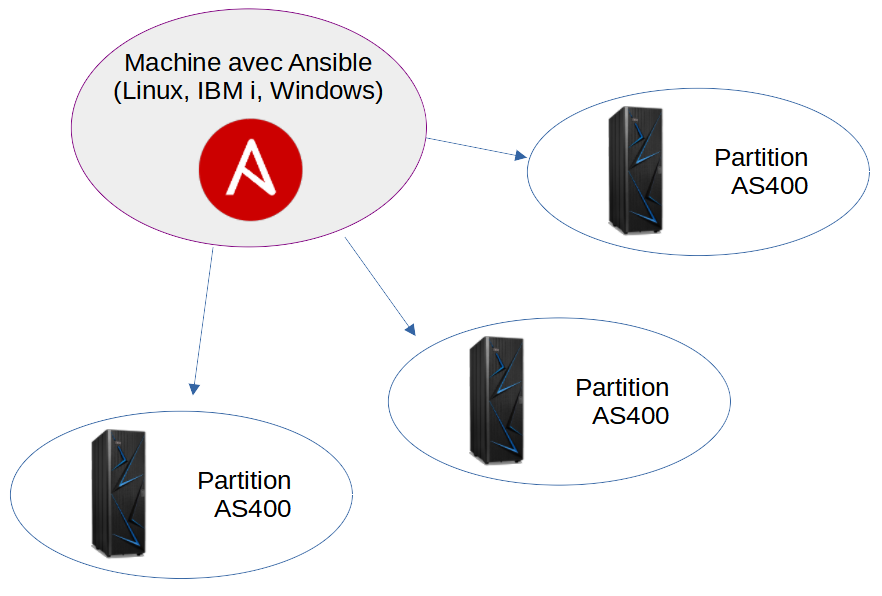
Ansible est un outil écrit en Python qui permet de faire des déploiements.
Ansible se sert de deux fichiers de configuration pour fonctionner.
Le premier est l’inventory, il regroupe les adresses réseau des machines qu’on souhaite gérer.
Le second est un playbook, il agit comme un script qu’on pourra exécuter sur n’importe laquelle des machines de l’inventory.
Tous les fichiers de configuration d’Ansible sont au format YAML.
À partir de ces deux fichiers Ansible établit des connexions SSH sur les machines de notre choix (depuis l’inventory), transfert le playbook sur les machines connectées, l’exécute et enfin fait remonter les résultats.
Cette approche permet de facilement réaliser n’importe quel type de déploiement à petite comme à grande échelle en écrivant un seul script, et en utilisant une seule commande.
Les résultats et les erreurs (si il y en a) sont tous remontés une fois que tout est fini.
Ansible est écrit en Python et l’utilise également pour exécuter les playbooks sur les machines, il faut donc que ce dernier soit installé sur les systèmes où l’on veut faire des déploiements.
Les actions qu’on peut demander à Ansible de réaliser sont des modules, qui permettent de réaliser une tâche spécifique.
Chaque tâche dans le playbook utilise un module, et on peut ajouter autant de tâches qu’on a besoin, comme dans un script.
Parmi les modules fournis avec Ansible on peut par exemple exécuter des commandes shell, manipuler des fichiers, en télécharger, etc.
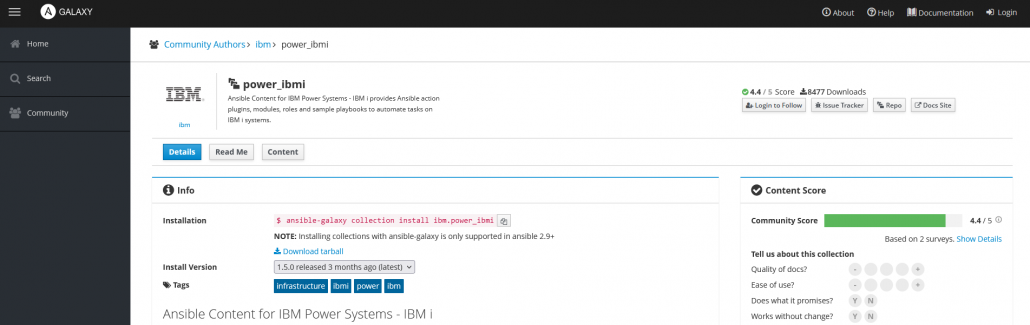
L’intérêt du fonctionnement par modules c’est que tout le monde peut en écrire et on peut utiliser ceux qui sont publiés sur Ansible Galaxy par la communauté.
Cette plateforme regroupe des centaines de collections, qui contiennent un ou plusieurs modules. Il en existe déjà pour énormément de services et applications de toutes sortes (bien trop pour tous les citer ici).
Il y a également des collections fournies par IBM pour interagir avec leurs systèmes, notamment l’IBM i avec la collection power_ibmi.
Pour réaliser des plus petites tâches rapidement il est possible d’exécuter des commandes dites ad hoc. L’exécution sera la même qu’avec un playbook, sauf qu’il n’y aura pas besoin de créer un playbook, à la place on donne les paramètres du module directement dans la ligne de commande.
Cette méthode est très utile pour des actions simples et moins fréquentes, par exemple pour redémarrer toutes les machines d’un inventory.
Quelques exemples simples
Voici à quoi ressemble un inventory très simple qui liste deux machines (machineA et machineB).
La partie vars permet de donner des paramètres supplémentaires pour les connexions SSH et l’exécution des modules.
Le paramètre ansible_ssh_user permet d’indiquer en tant que quel utilisateur Ansible doit se connecter par SSH, ici nous serons root.
Voilà désormais un playbook très simple également qui ne fait qu’un simple ping, cela permet de vérifier si Ansible peut se connecter aux machines et exécuter un playbook.
- name: playbook ping
  gather_facts: no
  hosts: all
  tasks:
  - ping:
Le paramètre gather_facts est par défaut configuré sur yes. Le gather facts récupère des informations sur le système où le playbook s’exécute (système d’exploitation, environnement, versions de Python/Ansible, etc) qu’on peut ensuite utiliser dans le playbook ou afficher. Ici on ne souhaite faire qu’un ping pour vérifier qu’Ansible fonctionne bien, on peut désactiver le gather facts puisqu’on ne s’en sert pas.
Le paramètre hosts permet d’indiquer sur quels machines de l’inventory ce playbook doit être exécuté par défaut.
Le paramètre tasks liste chaque tâche à exécuter (avec le nom du module). Ici on utilise le module ansible.builtin.ping qu’on peut abréger en ping.
Pour exécuter ce playbook on utilise la commande ansible-playbook -i inventory.yml playbook.yml (en remplaçant bien entendu les noms des fichiers par ceux que vous avez).
Voici le résultat qu’on obtient avec l’inventory et le playbook précédents :
Ansible nous rapporte que la tâche ping a réussi sur les deux machines. La partie PLAY RECAP résume les résultats de toutes les tâches.
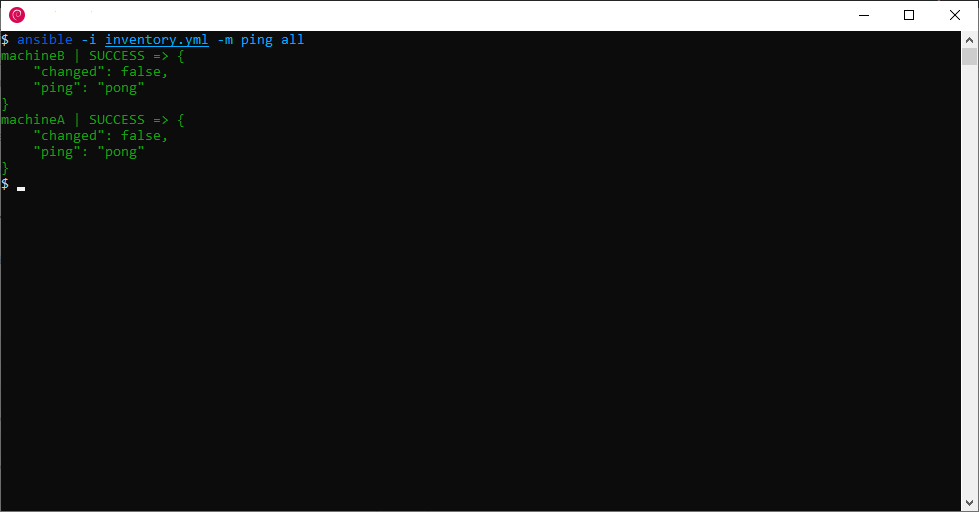
L’équivalent de ce playbook en mode Ad Hoc est la commande :
$ ansible -i inventory.yml -m ping all
Le dernier paramètre all correspond au paramètre hosts du playbook, il indique d’exécuter la commande sur tous les hôtes présents dans l’inventory.
Le paramètre -m ping indique quel module utiliser (la documentation sur les commandes ad hoc est disponible ici).
Commande ad hoc de ping
Ansible for i
IBM fournit la collection power_ibmi qui contient beaucoup de modules pour interagir avec les IBM i, la documentation se trouve ici, et la référence des modules ici.
Cette collection est d’ailleurs disponible sur Github ici (avec plusieurs exemples et autres ressources).
Voici un exemple de playbook qui utilise cette collection, plus particulièrement le module ibmi_sysval. Ce playbook va récupérer une valeur système puis faire une assertion de sa valeur.
- hosts: all
  gather_facts: no
  collections:
   - ibm.power_ibmi

  tasks:
  - name: Vérification CCSID
    ibmi_sysval:
      sysvalue:
        - {'name': 'qccsid', 'expect': '1147'}
Le paramètre collections indique qu’il faut d’abord chercher le module ibmi_sysval dans les collections énumérées (dans l’ordre) mais cette partie est optionnelle (comme indiqué dans la documentation ici).
Puis on indique que l’élément nommé qccsid dans la variable de retour sysvalue doit correspondre à la valeur 1147.
Voilà le résultat qu’on obtient lorsque la valeur système correspond :
Et si le QCCSID ne correspond pas Ansible affiche une erreur à la place de ok: [machine], au format JSON :
fatal: [machineA]: FAILED! =>
{
	"changed": false,
	"fail_list": [{
		"check": "equal",
		"compliant": false,
		"expect": "1147",
		"msg": "Compliant check failed",
		"name": "QCCSID",
		"rc": -2,
		"type": "10i0",
		"value": "65535"
	}],
	"message": "",
	"msg": "non-zero return code when get system value:-2",
	"rc": -2,
	"stderr": "non-zero return code when get system value:-2",
	"stderr_lines": ["non-zero return code when get system value:-2"],
	"sysval": []
}
Note: Dans le terminal cette erreur est souvent affichée sans indentation ni retours à la ligne.
Ici on peut voir que l’assertion a échoué, la valeur système était 65535, mais le playbook s’attendait à ce qu’elle soit 1147.
Il y a de nombreux autres cas d’usage, plusieurs exemples sont disponibles sur le dépôt Github ansible-for-i.
Il y a quelques exemples pour des utilisations spécifiques ici, et d’autres exemples de playbooks ici.
Interfaces graphiques : AWX et Tower
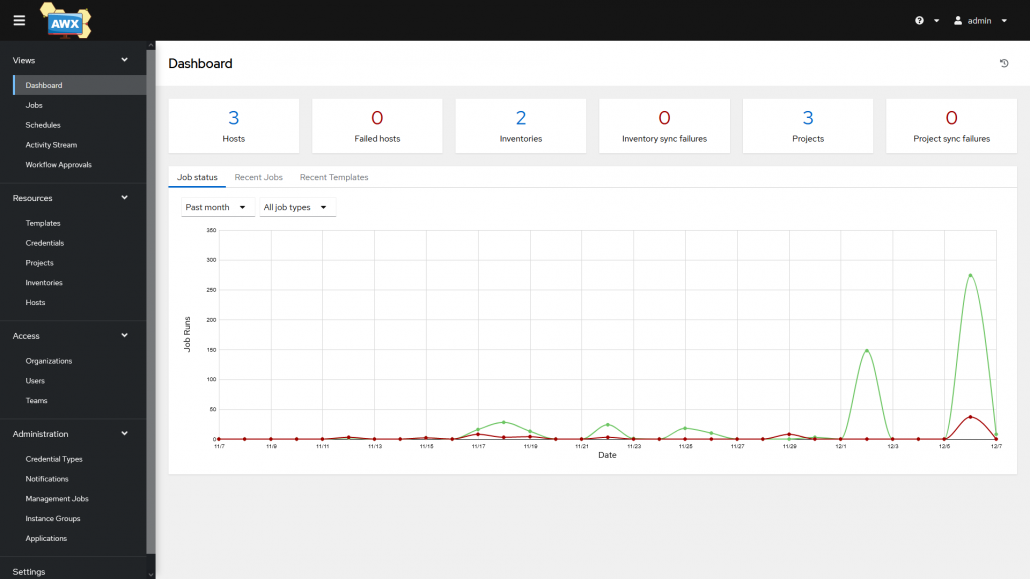
Ansible est un outil qui s’utilise dans le terminal, mais il existe deux solutions qui fournissent une interface graphique plus intuitive en plus d’autres fonctionnalités (planification de tâches, gestion de plusieurs utilisateurs et de leurs droits, notifications).
Ces deux solutions sont AWX et Tower, les deux sont très similaires : AWX est un projet open-source (disponible ici), et Tower (disponible ici) est une solution qui est basée sur AWX mais qui nécessite une licence.
La principale différence entre les deux est que Tower subit beaucoup plus de tests pour être plus stable et vous pouvez recevoir de l’aide du support technique Red Hat si besoin. AWX en revanche est moins testé et donc plus susceptible de rencontrer des instabilités, il n’y a également pas de support technique pour AWX.
Si la stabilité est une nécessité (comme en environnement de production) mieux vaut s’orienter vers Tower.
AWX est compatible sur Linux (les distributions les plus populaires devraient toutes le faire fonctionner), Tower est également compatible sur Linux mais est beaucoup restreint. Actuellement ce dernier n’est compatible que sur Red Hat Enterprise Linux (RHEL), CentOS et Ubuntu.
Nous avons testé AWX sur Debian (Bullseye), l’installation peut être assez compliquée lorsqu’on découvre AWX et son environnement mais son utilisation est plutôt intuitive.
L’interface et le fonctionnement de Tower sont quasiment identiques à AWX.
Dashboard AWX
Il y a plusieurs différences dans la manière d’utiliser Ansible dans le terminal et depuis AWX.
La configuration des machines, de leurs identifiants et des inventory est similaire et très facile. En revanche pour les playbooks ce n’est pas la même méthode.
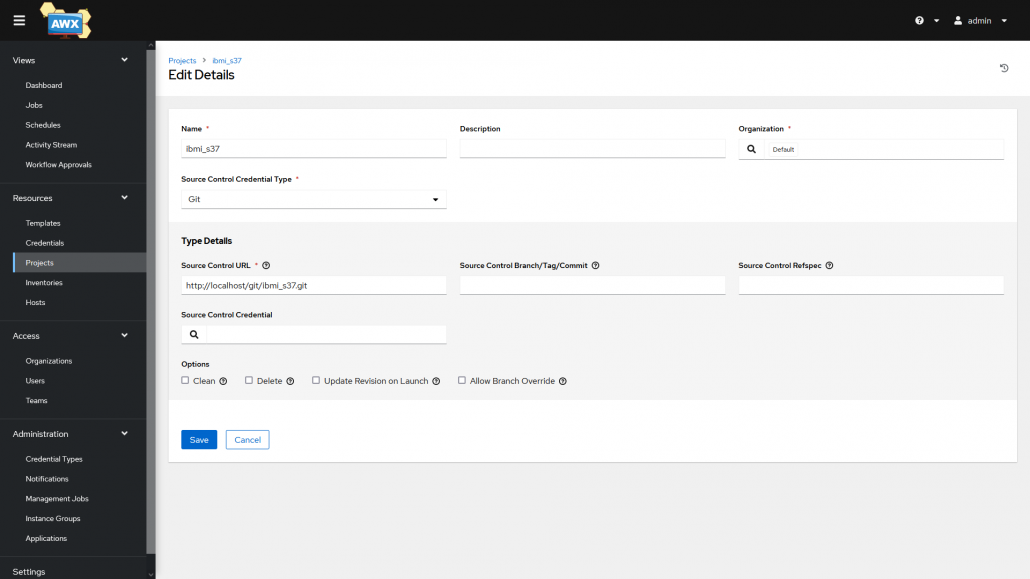
Premièrement on doit configurer un projet. Un projet est un groupe d’un ou plusieurs playbooks sous la forme d’un dépôt Git ou d’une archive.
Paramètres d’un projet
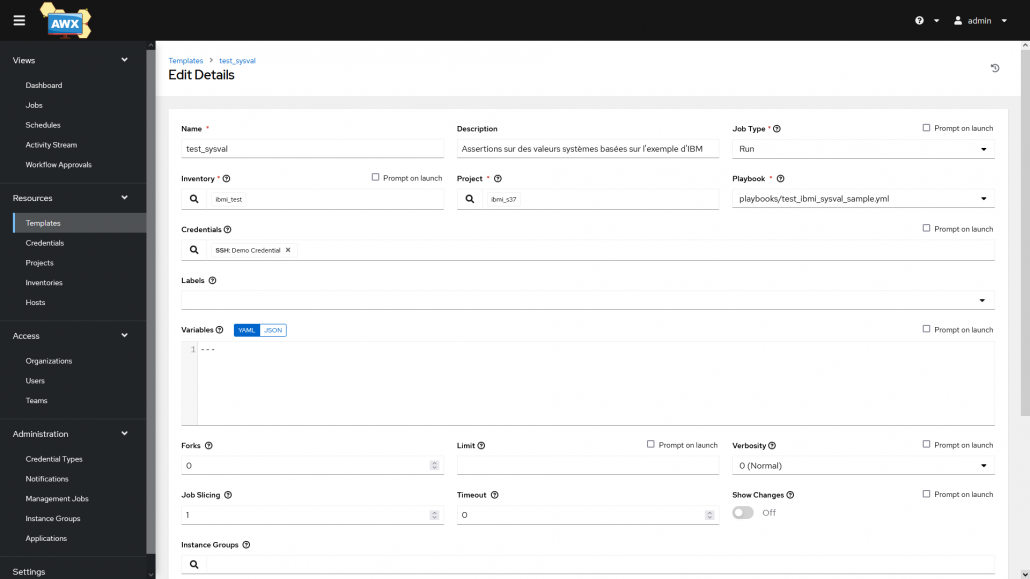
Ensuite il faut créer des templates, une template peut être considérée comme la commande pour exécuter un playbook : on choisit quel playbook exécuter depuis un projet, on choisit sur quel inventory l’exécuter et les identifiants à utiliser pour les connexions SSH sur les machines de l’inventory.
Paramètres d’une template
On peut ensuite exécuter les templates et suivre leurs avancements et résultats dans l’onglet Jobs ou depuis la page de la template.
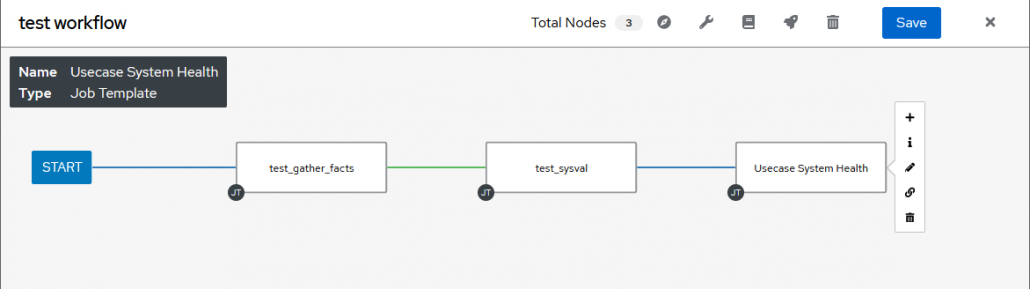
Dans l’onglet des templates on peut aussi créer des workflows, un workflow permet d’exécuter plusieurs templates à la suite en y ajoutant des conditions.
On peut choisir d’exécuter certaines templates si une autre réussit, et d’autres si elle échoue.
Éditeur des workflows
Ressources et liens utiles pour apprendre Ansible
Cette courte présentation vise à vous faire découvrir Ansible et ne couvre donc que les bases (beaucoup de détails ont été omis pour éviter la surcharge d’informations). Ansible est un outil très complet et il existe de nombreuses ressources pour apprendre à le prendre en main et le maîtriser.
Ansible est un outil très puissant aux applications nombreuses, et peut notamment faciliter l’administration des IBM i (surtout à grande échelle). Malheureusement il n’existe à l’heure actuelle aucune solution clé en main, apprendre à utiliser Ansible et créer ses propres playbooks est indispensable.
Cet apprentissage peut prendre du temps sans expérience préalable avec les environnements Unix et/ou Python. Mais si Ansible peut paraître difficile à prendre en main et maîtriser, des solutions plus guidées et faciles d’accès pourraient arriver à l’avenir, permettant à tous d’utiliser Ansible à son plein potentiel sans avoir à le maîtriser chaque aspect.
Vous avez sans doute un grand nombre de jobqs sur votre système, mais connaissez-vous réellement celles qui servent ?
Pour connaitre la liste des jobq utilisées, on va consulter les messages CPF11224 qui indiquent le début d’un travail et qui contiennent dans les données la jobq par laquellle ils sont arrivés
J’ai utilisé dans mon exemple de table dans qtemp, vous pouvez utiliser un with si vous préférez
Liste des jobqs utilisées
create table qtemp/lstjobqus as( select distinct cast(substr(message_tokens, 59, 10) as char(10)) as jobq, cast(substr(message_tokens, 69, 10) as char(10)) as jobq_lib FROM TABLE(qsys2.history_log_info(START_TIME => CURRENT TIMESTAMP – 30 days , END_TIME => CURRENT TIMESTAMP)) x where message_id = ‘CPF1124’ ) with data
Liste des jobqs présentes sur le système
create table qtemp/lstjobq as ( SELECT OBJNAME as jobq, OBJLIB as jobq_lib FROM TABLE(QSYS2.OBJECT_STATISTICS(‘ALL’, ‘JOBQ’)) ) with data
Liste des jobqs non utilisées
select a.jobq, a.jobq_lib from lstjobq as a exception join lstjobqus as b on a.jobq= b.jobq and a.jobq_lib = b.jobq_lib
remarque :
Avec cette liste vous pouvez faire du ménage et ne plus démarrer les sous-systèmes inutiles par exemple.
https://www.gaia.fr/wp-content/uploads/2017/02/team3.png600600Pierre-Louis BERTHOIN/wp-content/uploads/2017/05/logogaia.pngPierre-Louis BERTHOIN2021-05-01 19:04:432022-04-12 14:58:47Réactivation de profils sur votre IBMi
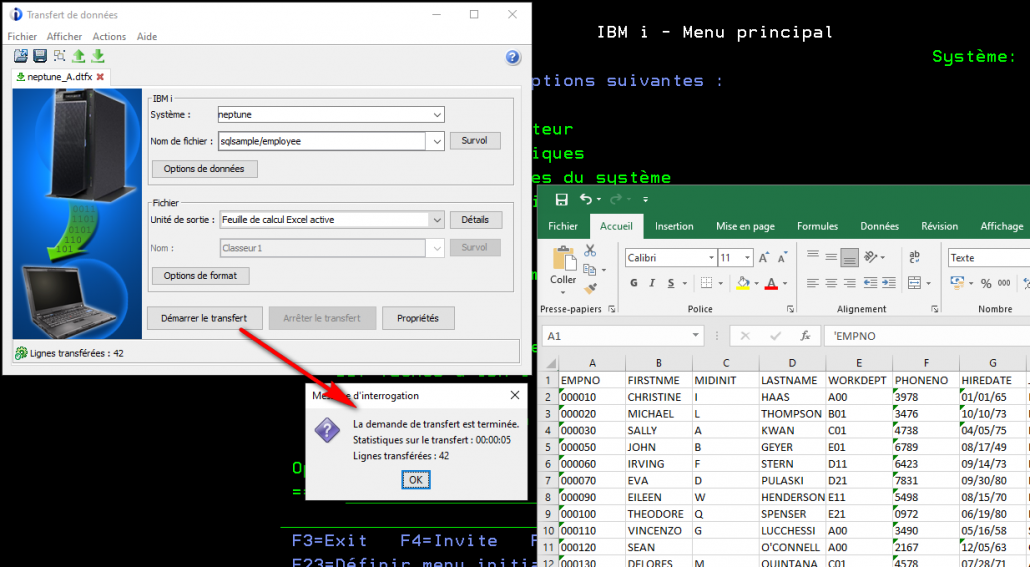
Pour rappel, ACS est le successeur de Client Access et permet toujours les exports de données.
ACS est également un produit entièrement Java, et utilisable en mode ligne de commande.
Il est donc possible de le piloter sur l’IBM i. Pour cela il vous faut :
Avoir le produit sous licence 5770JV1 (Java) version 8 ou supérieur
Access Client Solutions sur l’IFS (désormais installé via PTF (7.4: SI71900 / 7.3: SI71934 / 7.2: SI71935) dans /QIBM/ProdData/Access/ACS/Base
Exemples
Il est alors possible de provoquer le transfert de données de deux façons :
le fichier complet
une requête SQL permettant la sélection, transformation, jointure …
Syntaxe :
/PLUGIN=cldownload /system=<system>
                          [/userid=<userid>]
                          {/hostfile=<library/filename> | /sql="statement"}
                          {/clientfile=<path><filename>.<extension> | /display}
                          [/<options>]

    /userid     - user id to use when connecting to the target system
    /hostfile   - Source library and file on the IBM i system for the download
                  e.g. /hostfile=QIWS/QCUSTCDT
    /sql        - specify an SQL statement
                  e.g. /sql="select CUSNUM,LSTNAM,INIT,ZIPCOD from QIWS/QCUSTCDT"
    /clientfile - Target file location for the download.
                  The format of this file will be determined by the specified
                  extension (for example, .csv .ods .xlsx .xlsx)
                  If the file extension is not specified or is of a type
                  not supported, the data will be formatted as a .csv file
    /display    - write the output to the terminal

    Valid options are:
       /colheadings=<1/0> - Include column headings as the first row. When specified, the column names will be the heading.
       /usecollabels      - Use column labels for the heading.
Puisque ACS est directement sur votre IBM i, on peut utiliser localhost pour la valeur /system. Cela permet également la portabilité de la commande d’une machine à l’autre.
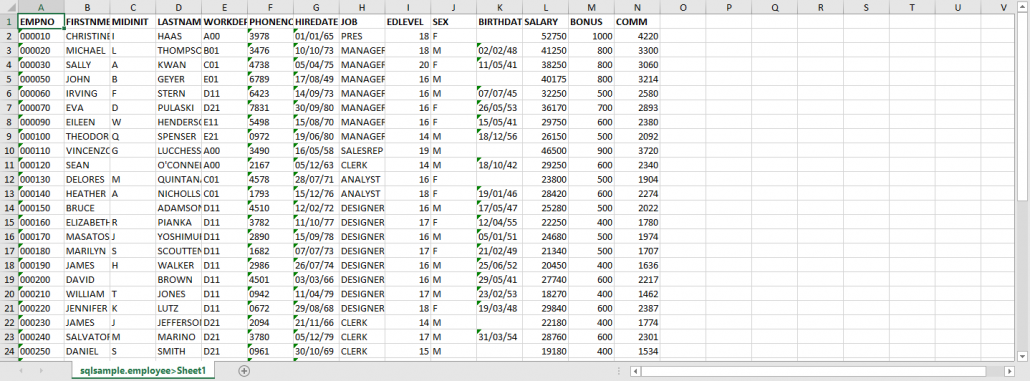
Pour transférer tout un fichier on utilisera le paramètre /hostfile. Ici sous QSH :
cd /QIBM/ProdData/Access/ACS/Base

java -jar acsbundle.jar
/PLUGIN=cldownload /system=localhost
/hostfile=sqlsample/employee
/clientfile=/home/nb/export/employe.xlsx
Cela produit :
Remarquer le nom de l’onglet.
Pour transférer par une requête SQL :
cd /QIBM/ProdData/Access/ACS/Base

java -jar acsbundle.jar
/PLUGIN=cldownload /system=localhost
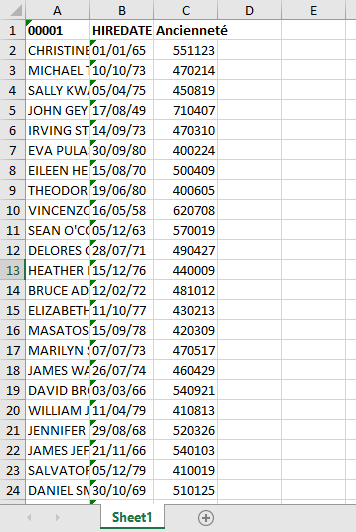
/sql="select trim(firstnme) concat ' ' concat trim(lastname), hiredate, current date - hiredate as \"Ancienneté\" from sqlsample.employee" /clientfile=/home/nb/export/employesql.xlsx
Attention à l’échappement des caractères spéciaux …
On obtient :
Des options supplémentaires vous permettent d’affiner la sortie :
/colheadings=<1/0> – Inclure ou non l’entête
/usecollabels – Utiliser les labels au lieu des noms de colonne
Ces fonctions nécessitent une version de ACS > 1.1.8.6 pour fonctionner correctement.
Comment automatiser ?
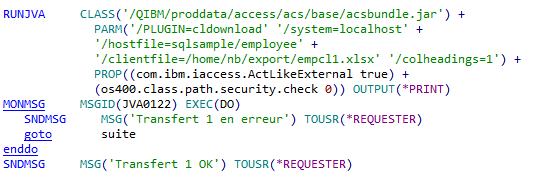
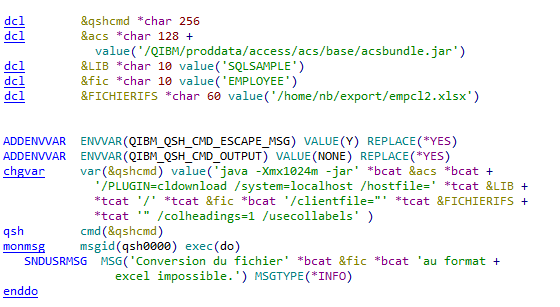
Il est relativement simple d’intégrer cette commande Java dans un programme CL. Ici en utilisant /clientfile.
Par exemple avec RUNJVA :
Ou par QSH :
Ici on a paramétré plus d’éléments pour avoir une base de programme plus générique.
Avantages ?
Access Client Solutions permet facilement d’automatiser vos conversions depuis l’IBM i, et non depuis un poste client. Cela rend beaucoup plus naturel l’intégration de ces traitements dans vos chaines, la maitrise des transferts par l’IT et non par les utilisateurs, la maitrise des flux, des versions de produits utilisées etc …
https://www.gaia.fr/wp-content/uploads/2017/02/team1.png600600Nathanaël Bonnet/wp-content/uploads/2017/05/logogaia.pngNathanaël Bonnet2020-12-24 15:48:182022-04-13 10:30:35Utiliser ACS pour produire des fichiers Excel depuis l’IBM i
Nodejs est disponible en open source sur l’IBMi, vous pouvez l’installer à partir de l’option de ACS : Outils / Gestion des modules open source
Pour savoir si le produit est installé sur votre machine vous devez taper : /QOpenSys/pkgs/bin/node -v Si NODEJS est installé vous aurez la version installée qui s’affiche
Pour lancer une session nodejs, vous devez indiquer l’adresse ip et le port d’écoute webserver.listen(port, ip)
L’astuce qui va vous simplifier la vie c’est de passer le port en paramètre, ce qui vous permettra de lancer plusieurs sessions du même script.
Pour lancer votre session Nodejs avec votre script vous devez passer la commande suivante :
/QOpenSys/pkgs/bin/node votrescripte.js votreport
Pour réaliser ceci, un script Nodejs reçoit un tableau d’argument 0 = node 1 = votre script 2 = premier paramètre dans votre cas le port
Pour le récupérer dans votre script vous devez indiquer
port = process.argv[2] ;
Vous pouvez lancer autant de scripts que vous le voulez en gérant le port à chaque lancement !
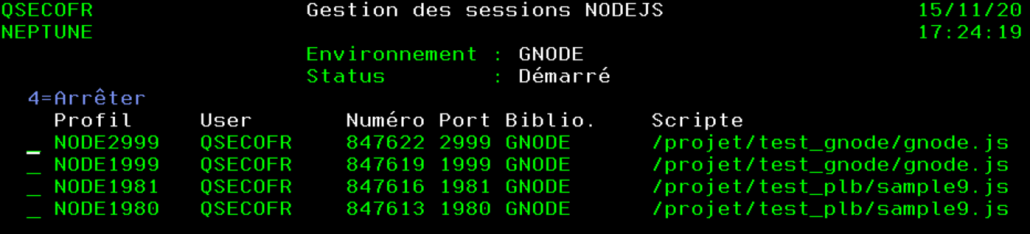
Quand vous soumettez une session nodejs, il lance plusieurs travaux
https://www.gaia.fr/wp-content/uploads/2017/02/team3.png600600Pierre-Louis BERTHOIN/wp-content/uploads/2017/05/logogaia.pngPierre-Louis BERTHOIN2020-11-15 17:40:402022-04-13 14:02:01Comment administrer vos sessions NODEJS
Non classéLancer une commande Windows à partir de votre IBMi en session 5250
Vous pouvez exécuter une commande Windows à partir de votre IBMi en session 5250
Pour cela vous devez d’abord démarrer l’intégrateur, c’est la commande STRPCO
STRPCO monmsg IWS4010 /* si déjà actif */
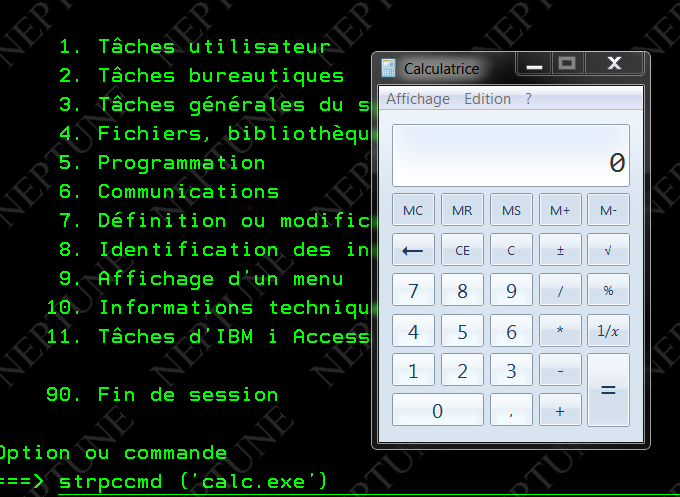
Ensuite vous demandez l’exécution de la commande comme si vous étiez sous CMD, par la commande STRPCCMD
par exemple pour tester le bloc note
STRPCCMD PCCMD(‘%windir%\system32\notepad.exe’)
La commande doit être entre quotes
Conseil :
Préférez l’utilisation de la commande START qui associera automatiquement l’extension avec l’exécutable voulu.
Exemple pour un pdf
STRPCCMD PCCMD(‘START votrepdf.pdf’) et non ‘C:\Program Files\PDFCreator\PDFCreator.exe votrepdfs.pdf’
STRPCCMD (‘calc.exe’) pour la calculatrice
Remarque :
Vous reprendrez la main quand vous aurez terminé votre session DOS Vous ne pouvez pas intercepter de message d’erreur sur la commande STRPCCMD La limitation de chaine de caractères est de 1023 de puis la V7R2, avant vous étiez limité à 123. Vous pouvez monter des partages, avec NetServer c’est la commande dos net use, vous pouvez aussi demander à exécuter des fonctions ACS transfert de fichier par exemple Le paramètre PAUSE(*YES ou *NO) vous affichera une fenêtre dos par exemple sur un .bat , mais ne change rien sur un exécutable Windows (calc.exe, notepad.exe)
https://www.gaia.fr/wp-content/uploads/2017/02/team3.png600600Pierre-Louis BERTHOIN/wp-content/uploads/2017/05/logogaia.pngPierre-Louis BERTHOIN2020-09-22 17:14:572022-04-13 14:41:27Lancer une commande Windows à partir de votre IBMi en session 5250
Non classéComment connaitre les tables ou PF supprimés ?
Sur L’IBMi on a du mal à matérialiser la base de données
Pourtant en gros, elle a un catalogue c’est les fichiers QADB* de QSYS…
Les fichiers SYS* de QSYS2 pointent dessus
On peut les voir par exemple
SELECT * FROM SYSTABLESTAT where TABLE_SCHEMA = ‘QSYS’ and TABLE_NAME like(‘QADB%’)
Ces fichiers sont journalisés sur des journaux qui sont dans QRECOVERY
Les 2 principaux sont :
QDBJRNCOLM qui va contenir les modifications de zones QDBJRNFILE qui va contenir les modifications de fichiers
Voici comment analyser pour connaitre les fichiers PF ou tables supprimés dans la journée.
Vous devez générer un table à partir de votre journal
Vous devez effectuer cette requête sur le fichier que vous avez généré
SELECT JODATE, JOTIME, substr(joesd, 1, 10) as fichier , substr(joesd, 11, 10) as biblio , substr(joesd, 31, 10) as User , substr(joesd, 91, 2) as type , joesd FROM qtemp/liste1 WHERE JOCODE = ‘R’ and JOENTT = ‘DL’ and substr(joesd, 91, 2) = ‘TB’
Conclusion :
On ne peut pas agir sur les fichiers du catalogue, c’est le système qui les gère, les seules commandes qui permettent d’interagir sur le catalogue sont :
==>RCLDBXREF ==>QSYS/RCLSTG SELECT(*DBXREF)
Par exemple, dans le cas ou vous commencez à avoir des messages sur la base de données, ou un nombre très important d’enregistrements supprimés dans les fichiers du catalogue …
Les pools partagés sont des espaces mémoire dans lequel les sous-systèmes place des travaux. *MACHINE Utilisé par les fonctions internes du pool machine liste des pools *BASE Pool système par défaut *INTERACT Travail interactif *SPOOL Impression *SHRPOOL1 à *SHRPOOL60 pools spécifiques et sur ces pools il y a 2 valeurs importantes à ajuster, la taille et le niveau d’activité.
Ajustement
Il existe une valeur système pour ajuster automatiquement ces pools La valeur système QPFRADJ à 2 ou à 3 permet de mettre en place cet ajustement automatique la différence étant un ajustement à l’IPL avec la valeur 2. Ce mécanisme fonctionne très bien … l’ajustement par défaut est fait toutes les 60 secondes ce qui la plupart temps convient bien. Si vous voulez ajuster ce temps vous pouvez créer une dtaara : CRTDTAARA DTAARA(QUSRSYS/QPFRADJWT) TYPE(*DEC) LEN(3 0) VALUE(60) vous pouvez indiquer une valeur en seconde de 20 à 120.
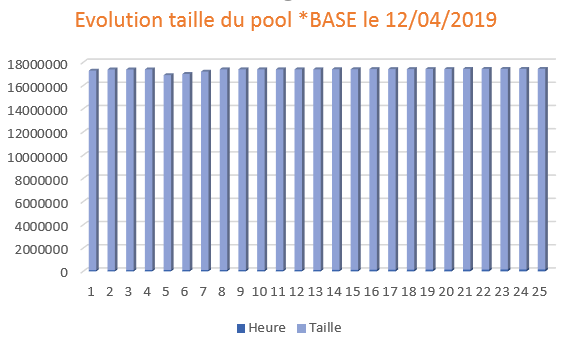
Mais on a aucune visibilité sur l’ajustement sur une période données, exemple mon pool de base une journée.
Voici comment on peut faire :
Il faut créer un récepteur de journal, il peut être dans une bibliothèque privée, et vous pouvez choisir son nom CRTJRNRCV JRNRCV(QUSRSYS/QPFRADJ) Il faut créer le journal QPFRADJ qui pointe sur votre récepteur CRTJRN JRN(QSYS/QPFRADJ) JRNRCV(QUSRSYS/QPFRADJ) Il vous faut un fichier pour faire votre analyse, le fichier qui contient la structure est QAWCTPJE CRTDUPOBJ OBJ(QAWCTPJE) FROMLIB(QSYS) OBJTYPE(FILE) TOLIB(votrebib) NEWOBJ(QPFRADJ) récupérer les informations du journal DSPJRN JRN(QSYS/QPFRADJ) ENTTYP(TP) OUTPUT(OUTFILE) OUTFILE(votrebib/votrefic) Créer un fichier à exporter. create table qtemp/analyse as( SELECT TPTIME as heure , TPCSIZ as taille FROM votrebib/votrefic WHERE TPPNAM = ‘*BASE ‘ and tpdate = ‘070320’ ) with data dans notre cas le pool de base, le 7 mars 2020 vous devez ensuite exporter ce fichier pour faire un diagramme, par exemple sous excel .
Remarque :
Il ne faut pas utiliser des pools privés qui ne seront pas ajustés. Vous devez faire le ménage sur les récepteurs de journaux que vous créez. Et règle fondamentale, si on fait de l’ajustement, on fait une mesure avant et une mesure après sur des périodes significatives !