
Appliquer une extensions à tous les profils utilisateur sur VS Code
Cet article fait partie d’une série d’articles consacrés aux profils utilisateurs de VS Code.
Principe
Parfois, une extension peut être tellement pratique qu’elle en devient indispensable. Dans ce cas, il existe une fonctionnalité qui vous permet facilement de la rendre disponible à tous les profils utilisateur de VS Code, actuels et futurs.
Démonstration
Tout se fait très rapidement : la manipulation ne vous prendra que quelques secondes !
- Ouvrir l’activité Extensions
- Ouvrir la vue Installé
- Ouvrir le menu contextuel de gestion de l’extension
- Activer l’option Appliquer l’extension à tous les profils.
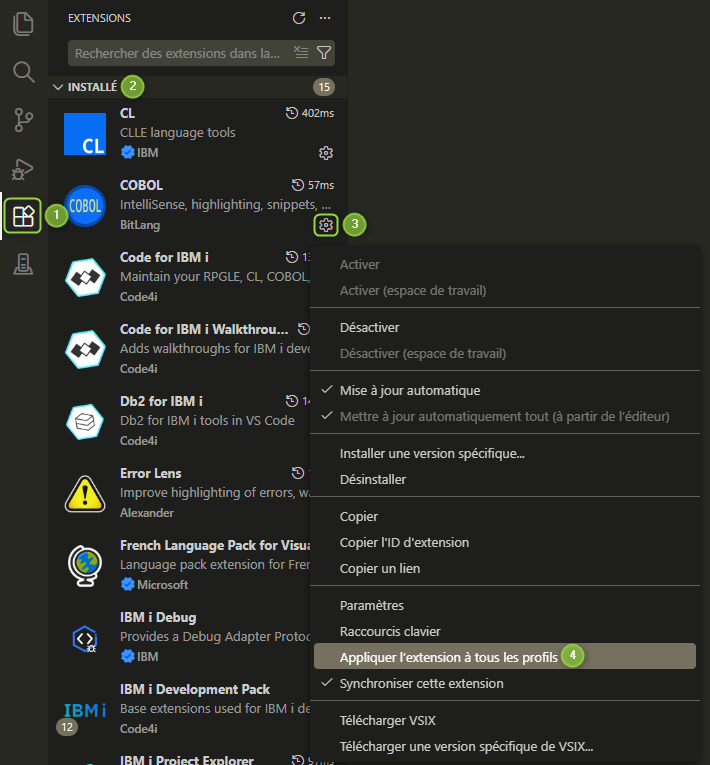
Après quoi, il me suffit de changer de profil (repasser sur celui par défaut, par exemple). La vue Installé se met à jour et indique bien que l’extension y est également installée.

Remarques
- La gestion d’une extension appliquée à tous les profils se fait également au niveau collectif.
- Lorsque vous décochez l’option Appliquer l’extension à tous les profils pour une extension, il se passe trois choses :
- l’extension cesse d’être appliquée automatiquement aux nouveaux profils.
- L’extension reste installée sur tous les profils existants.
- la gestion de l’extension redevient propre à chaque profil.