Gaia
  • La société
  • Expertises
  • Centre de services
  • Produits
    • G-Remote
    • G-EIM
    • Gitit
  • Ressources
  • Contact
  • Dispositifs IA
  • Blog
  • Volubis
  • Menu Menu
  • Lien vers X

Archive d’étiquettes pour : VSC

Vous êtes ici : Accueil1 / VSC

Articles

VSCodeAppliquer une extensions à tous les profils utilisateur sur VS Code

Cet article fait partie d’une série d’articles consacrés aux profils utilisateurs de VS Code.

Principe

Parfois, une extension peut être tellement pratique qu’elle en devient indispensable. Dans ce cas, il existe une fonctionnalité qui vous permet facilement de la rendre disponible à tous les profils utilisateur de VS Code, actuels et futurs.

Démonstration

Tout se fait très rapidement : la manipulation ne vous prendra que quelques secondes !

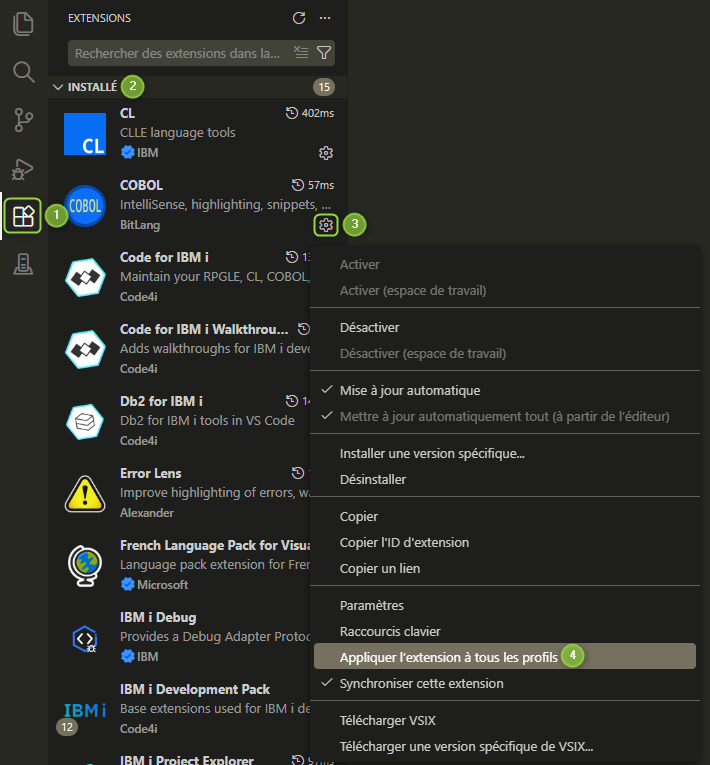
  1. Ouvrir l’activité Extensions
  2. Ouvrir la vue Installé
  3. Ouvrir le menu contextuel de gestion de l’extension
  4. Activer l’option Appliquer l’extension à tous les profils.
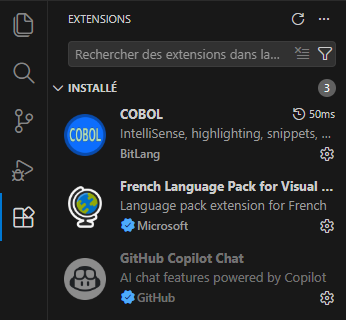
Après quoi, il me suffit de changer de profil (repasser sur celui par défaut, par exemple). La vue Installé se met à jour et indique bien que l’extension y est également installée.
Remarques

  • La gestion d’une extension appliquée à tous les profils se fait également au niveau collectif.
  • Lorsque vous décochez l’option Appliquer l’extension à tous les profils pour une extension, il se passe trois choses :
    • l’extension cesse d’être appliquée automatiquement aux nouveaux profils.
    • L’extension reste installée sur tous les profils existants.
    • la gestion de l’extension redevient propre à chaque profil.
24 mars 2026/par Lucas Kleinmann
/wp-content/uploads/2017/05/logogaia.png 0 0 Lucas Kleinmann /wp-content/uploads/2017/05/logogaia.png Lucas Kleinmann2026-03-24 10:15:002026-03-23 11:08:08Appliquer une extensions à tous les profils utilisateur sur VS Code
VSCodeExporter et importer un profil utilisateur sur VS Code

Nous le disions dans l’article de présentation des profils utilisateurs : c’est super pour faciliter la gestion des configurations de travail sur ma machine. Mais que se passe-t-il si je change de machine ou si mon collègue doit effectuer des tests avec la même configuration ?

Nous allons voir que le gestionnaire de profils offre quelques fonctionnalités très pratiques.

Exporter un profil

La manipulation est très simple :

  1. Ouvrir le gestionnaire de profils
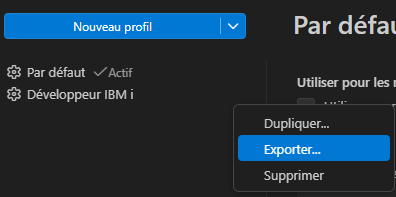
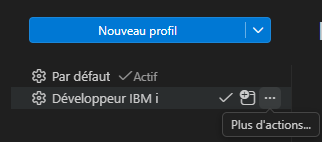
  2. Survoler le profil à exporter pour faire apparaître le bouton Plus d’actions… puis cliquer dessus
  3. Cliquer sur l’option Exporter...
  4. Sélectionner le format d’export

Export en local

L’export en local génère un fichier de type .code-profile à l’emplacement de votre choix, que vous pouvez ensuite
partager de la manière qui vous convient le mieux (dossier synchronisé, envoi par e-mail…)

Export via GitHub

Cette option nécessite préalablement d’avoir un compte GitHub et de l’avoir connecté à VS Code (ne vous en faites pas, Microsoft met bien en avant cette possibilité, vous ne la louperez pas).
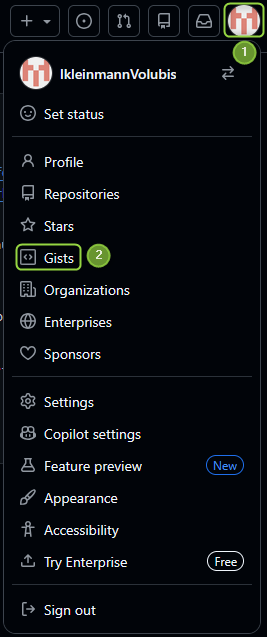
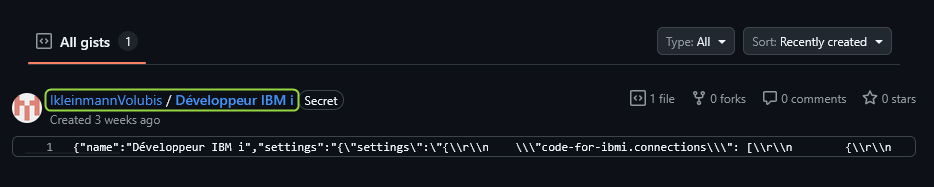
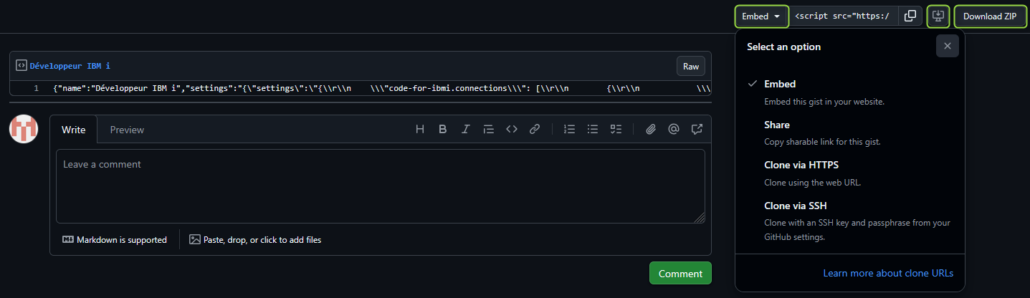
Le fichier généré, appelé gist, y est sauvegardé et rendu accessible sur la page Web de votre compte GitHub, dans la section dédiée GitHub Gist. Vous pouvez ensuite en partager l’URL aux personnes qui ont besoin de le télécharger.

Importer un profil

Là aussi, la manipulation est très simple :

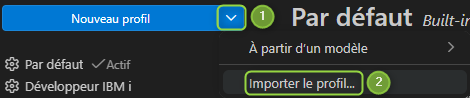
  1. Cliquer sur Plus d’actions… au niveau du bouton de création de profils
  2. Cliquer sur Importer le profil…
  3. Dans la barre de dialogue, soit coller l’URL du gist, soit cliquer sur Sélectionner le fichier… pour pouvoir sélectionner le fichier de type .code-profile à utiliser

Voilà, vous avez maintenant un nouveau profil utilisateur !

Remarques

  • Pour ceux qui maîtrisent bien Git, Un gist peut être vu comme un référentiel miniature dédié au partage d’un seul élément
  • Par défaut, les gists générés par cette méthode sont privés. Je recommande de ne pas chercher à les rendre publics

Voilà pour l’import et l’export de profils utilisateurs, j’espère que ça vous aidera dans votre prise en main de VS Code.
On se retrouve bientôt pour un dernier article dans cette série !

17 mars 2026/par Lucas Kleinmann
/wp-content/uploads/2017/05/logogaia.png 0 0 Lucas Kleinmann /wp-content/uploads/2017/05/logogaia.png Lucas Kleinmann2026-03-17 10:00:002026-03-16 16:04:25Exporter et importer un profil utilisateur sur VS Code
VSCodeLes profils utilisateurs de VS Code

Visual Studio Code, c’est une adaptabilité géniale, notamment via ses extensions. Mais comme pour tous les IDEs, la gestion des paramètres qui permettent cette adaptabilité peut vite devenir compliquée.

C’est pourquoi nous entamons aujourd’hui une courte série d’articles consacrés à la notion de profil utilisateur, introduite par Microsoft pour nous simplifier la vie.

Principe

Les profils utilisateurs sont des regroupements de paramètres et d’extensions, entre lesquels vous pouvez basculer en deux clics (littéralement), une fois ceux-ci créés.
Si on devait donner une dénomination purement technique, on parlerait de profils de configurations.

Gestionnaire de profils

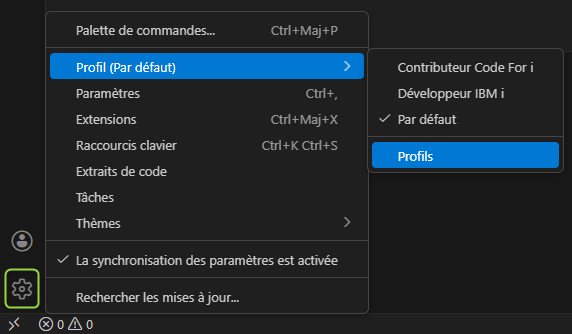
Pour ouvrir le gestionnaire de profils, cliquez sur la roue crantée en bas de la barre d’activités, survolez l’option Profil du menu contextuel, puis cliquez sur Profils dans le menu contextuel de second niveau.

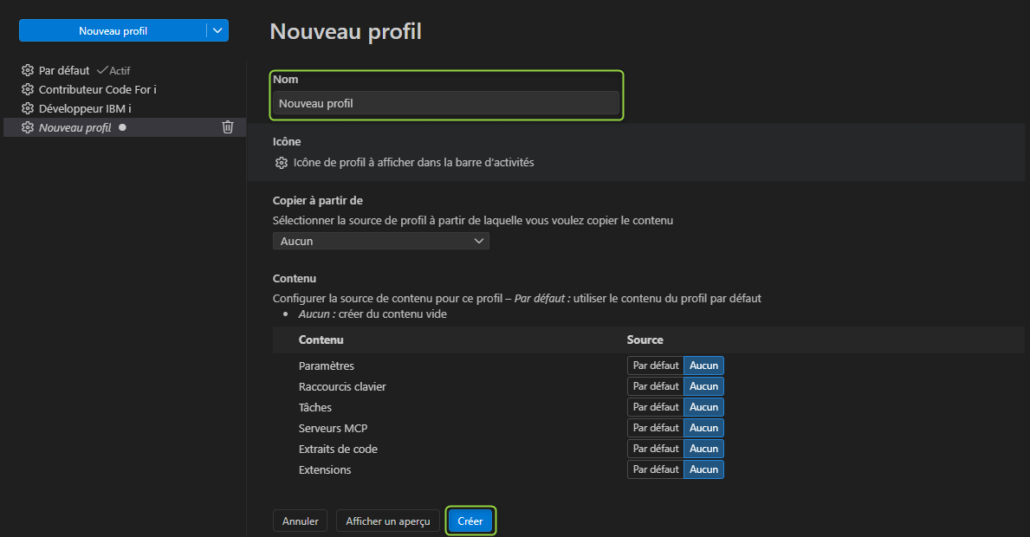
Le gestionnaire de profils s’affiche et à partir de là, il suffit de nommer votre nouveau profil puis de cliquer sur le bouton Créer en bas de page. La configuration appliquée par défaut reprend celle du profil initial fourni par VS Code et vous fournit une base saine suffisante dans la grande majorité des cas.

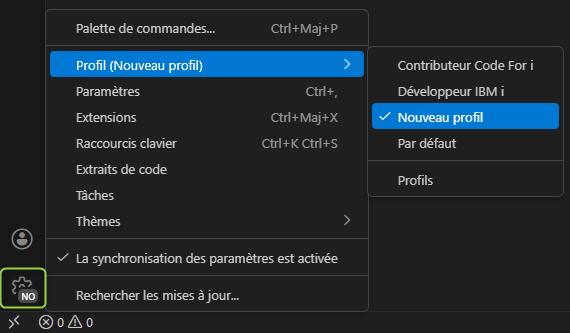
Maintenant que le nouveau profil est créé, il est disponible dans le menu contextuel de sélection des profils utilisateurs. Cliquez dessus pour l’appliquer ; l’aspect de la roue crantée sera modifié pour vous indiquer quel profil est actuellement utilisé.

A partir de là, une installation d’extension, modification de paramètre… se fera au niveau du profil utilisé, sans venir influer sur les autres. Vous pouvez maintenant facilement basculer d’un usage de VS Code à un autre !

Conseils d’usage et remarques

  • Un profil utilisateur = un type d’usage de VS Code
  • Microsoft fournit des modèles de profils sur lesquels se baser à la création d’un nouveau profil (section Copier à partir de dans le gestionnaire de profils)
  • Il est possible d’étendre l’usage d’une extension à tous les profils
  • Il est possible d’exporter et d’importer des profils utilisateurs via le gestionnaire de profils

10 mars 2026/par Lucas Kleinmann
/wp-content/uploads/2017/05/logogaia.png 0 0 Lucas Kleinmann /wp-content/uploads/2017/05/logogaia.png Lucas Kleinmann2026-03-10 09:32:292026-03-10 09:32:30Les profils utilisateurs de VS Code
Search Search

Nos Formations

Formations Volubis

Articles récents

  • Envoyer un message en RPGLE
  • La norme IS27001
  • Comment BOB m’a aidé, à l’aider !
  • Les droits d’un fichier IFS à sa création
  • Droit d’utilisateur sur un fichier IFS

Archives

  • juillet 2026
  • juin 2026
  • mai 2026
  • avril 2026
  • mars 2026
  • février 2026
  • janvier 2026
  • décembre 2025
  • novembre 2025
  • octobre 2025
  • septembre 2025
  • août 2025
  • juillet 2025
  • juin 2025
  • mai 2025
  • avril 2025
  • mars 2025
  • février 2025
  • janvier 2025
  • décembre 2024
  • novembre 2024
  • octobre 2024
  • septembre 2024
  • août 2024
  • juillet 2024
  • juin 2024
  • mai 2024
  • avril 2024
  • mars 2024
  • février 2024
  • janvier 2024
  • décembre 2023
  • novembre 2023
  • octobre 2023
  • septembre 2023
  • août 2023
  • juillet 2023
  • juin 2023
  • mai 2023
  • avril 2023
  • mars 2023
  • février 2023
  • janvier 2023
  • décembre 2022
  • novembre 2022
  • octobre 2022
  • septembre 2022
  • août 2022
  • juillet 2022
  • juin 2022
  • mai 2022
  • avril 2022
  • mars 2022
  • février 2022
  • janvier 2022
  • décembre 2021
  • novembre 2021
  • octobre 2021
  • septembre 2021
  • août 2021
  • juillet 2021
  • juin 2021
  • mai 2021
  • avril 2021
  • mars 2021
  • février 2021
  • janvier 2021
  • décembre 2020
  • novembre 2020
  • octobre 2020
  • septembre 2020
  • août 2020
  • juillet 2020
  • juin 2020
  • mai 2020
  • avril 2020
  • mars 2020
  • janvier 2020
  • décembre 2019
  • novembre 2019
  • octobre 2019
  • septembre 2019
  • août 2019
  • juillet 2019
  • juin 2019
  • mai 2019
  • mars 2019
  • février 2019
  • janvier 2019
  • novembre 2018
  • octobre 2018
  • juillet 2018
  • juin 2018
  • mai 2018
  • avril 2018
  • mars 2018
  • février 2018
  • janvier 2018
  • décembre 2017
  • octobre 2017
  • septembre 2017
  • août 2017
  • juillet 2017
  • février 2017

Catégories

  • 400iday
  • Access Client Solutions
  • Administration
  • Analyse de Données
  • API
  • Commandes
  • Développement
  • DSPF
  • Fonctions Géospatiales
  • hardware
  • IA
  • Navigatorfori
  • News
  • Non classé
  • Open source
  • Organisation
  • Personal
  • RDI
  • RPG Free
  • Securité
  • SQL_DB2
  • Uncategorized
  • VSCode
©Copyright. GAIA MINI SYSTEMES | Tous droits réservés | Mentions Légales | Wovenlinks, agence web
  • La société
  • Expertises
  • Centre de services
  • Produits
  • Ressources
  • Contact
  • Dispositifs IA
  • Blog
  • Volubis
Faire défiler vers le haut Faire défiler vers le haut Faire défiler vers le haut
Nous utilisons des cookies pour vous garantir la meilleure expérience sur notre site. Acceptez-vous l'utilisation des cookies ?