

Cet article fait partie d’une série d’articles consacrés aux profils utilisateurs de VS Code.
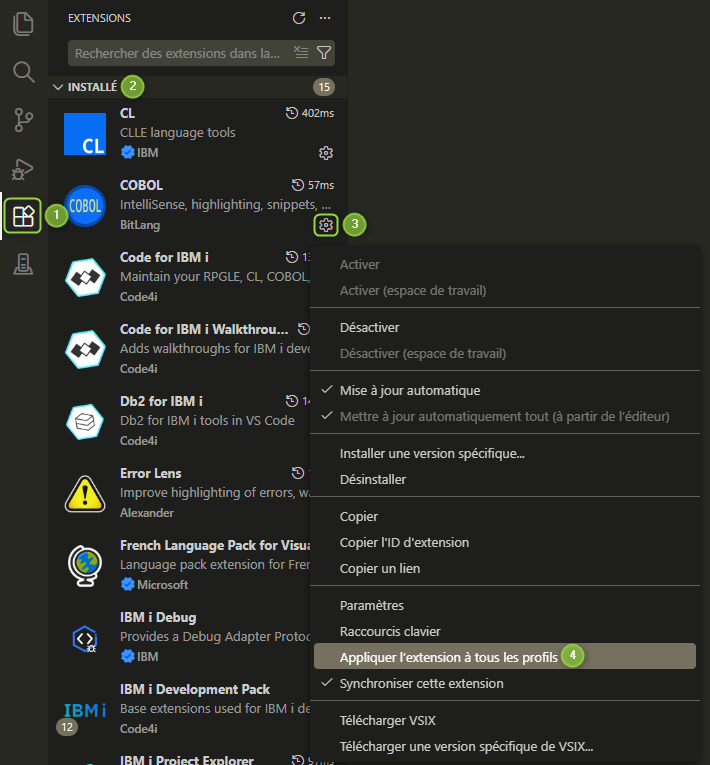
Parfois, une extension peut être tellement pratique qu’elle en devient indispensable. Dans ce cas, il existe une fonctionnalité qui vous permet facilement de la rendre disponible à tous les profils utilisateur de VS Code, actuels et futurs.
Tout se fait très rapidement : la manipulation ne vous prendra que quelques secondes !
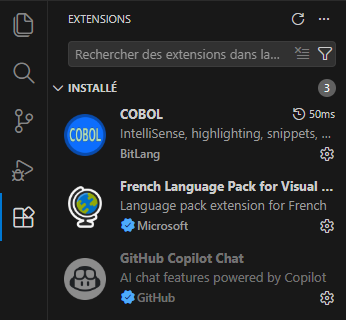
Après quoi, il me suffit de changer de profil (repasser sur celui par défaut, par exemple). La vue Installé se met à jour et indique bien que l’extension y est également installée.
Nous le disions dans l’article de présentation des profils utilisateurs : c’est super pour faciliter la gestion des configurations de travail sur ma machine. Mais que se passe-t-il si je change de machine ou si mon collègue doit effectuer des tests avec la même configuration ?
Nous allons voir que le gestionnaire de profils offre quelques fonctionnalités très pratiques.
La manipulation est très simple :
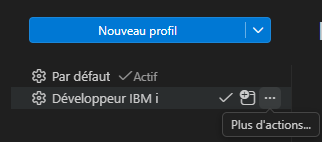
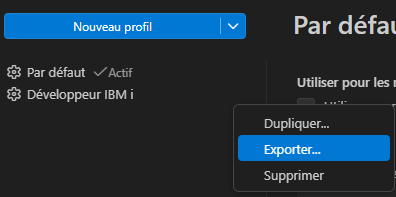

L’export en local génère un fichier de type .code-profile à l’emplacement de votre choix, que vous pouvez ensuite
partager de la manière qui vous convient le mieux (dossier synchronisé, envoi par e-mail…)
Cette option nécessite préalablement d’avoir un compte GitHub et de l’avoir connecté à VS Code (ne vous en faites pas, Microsoft met bien en avant cette possibilité, vous ne la louperez pas).
Le fichier généré, appelé gist, y est sauvegardé et rendu accessible sur la page Web de votre compte GitHub, dans la section dédiée GitHub Gist. Vous pouvez ensuite en partager l’URL aux personnes qui ont besoin de le télécharger.
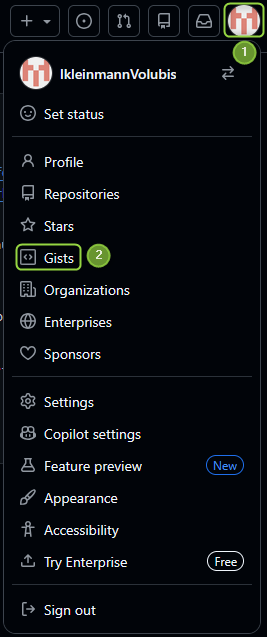
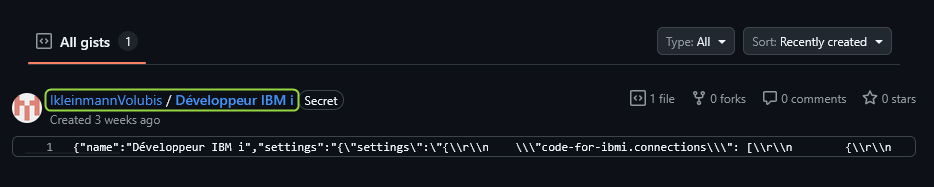
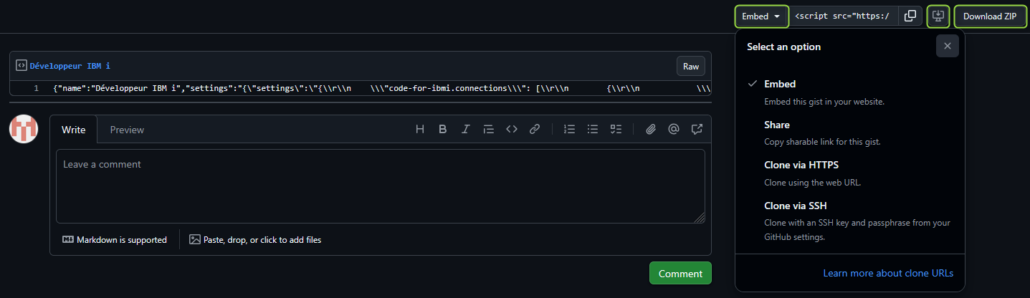
Là aussi, la manipulation est très simple :
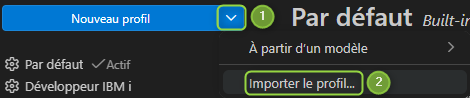

Voilà, vous avez maintenant un nouveau profil utilisateur !
Voilà pour l’import et l’export de profils utilisateurs, j’espère que ça vous aidera dans votre prise en main de VS Code.
On se retrouve bientôt pour un dernier article dans cette série !
Visual Studio Code, c’est une adaptabilité géniale, notamment via ses extensions. Mais comme pour tous les IDEs, la gestion des paramètres qui permettent cette adaptabilité peut vite devenir compliquée.
C’est pourquoi nous entamons aujourd’hui une courte série d’articles consacrés à la notion de profil utilisateur, introduite par Microsoft pour nous simplifier la vie.
Les profils utilisateurs sont des regroupements de paramètres et d’extensions, entre lesquels vous pouvez basculer en deux clics (littéralement), une fois ceux-ci créés.
Si on devait donner une dénomination purement technique, on parlerait de profils de configurations.
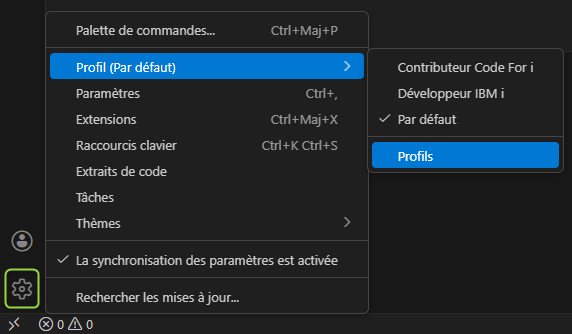
Pour ouvrir le gestionnaire de profils, cliquez sur la roue crantée en bas de la barre d’activités, survolez l’option Profil du menu contextuel, puis cliquez sur Profils dans le menu contextuel de second niveau.
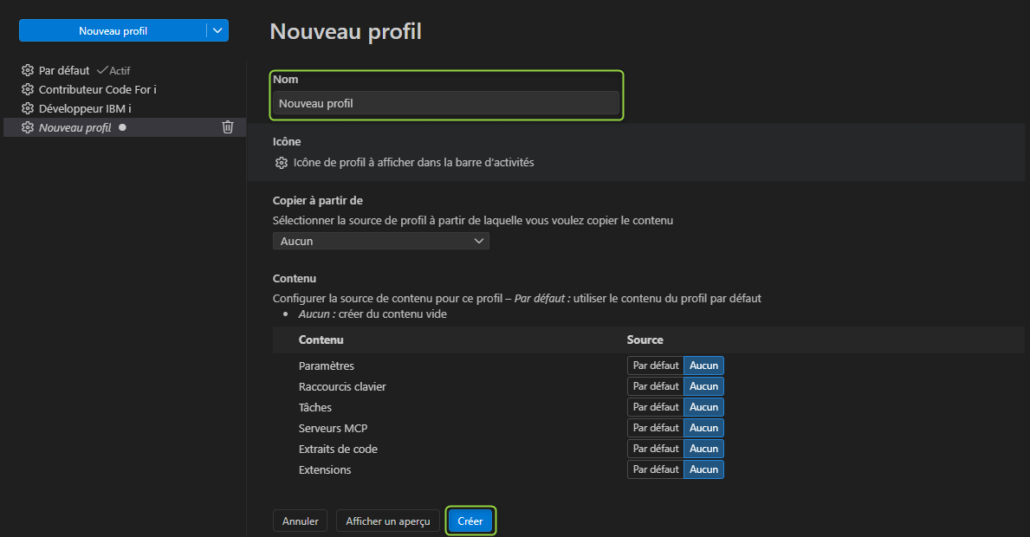
Le gestionnaire de profils s’affiche et à partir de là, il suffit de nommer votre nouveau profil puis de cliquer sur le bouton Créer en bas de page. La configuration appliquée par défaut reprend celle du profil initial fourni par VS Code et vous fournit une base saine suffisante dans la grande majorité des cas.
Maintenant que le nouveau profil est créé, il est disponible dans le menu contextuel de sélection des profils utilisateurs. Cliquez dessus pour l’appliquer ; l’aspect de la roue crantée sera modifié pour vous indiquer quel profil est actuellement utilisé.
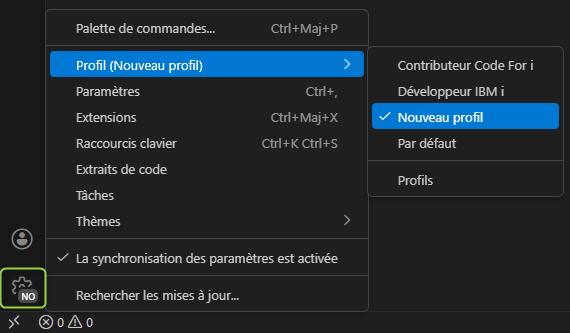
A partir de là, une installation d’extension, modification de paramètre… se fera au niveau du profil utilisé, sans venir influer sur les autres. Vous pouvez maintenant facilement basculer d’un usage de VS Code à un autre !