
Gaia
  • La société
  • Expertises
  • Centre de services
  • Produits
    • G-Remote
    • G-EIM
    • Gitit
  • Ressources
  • Contact
  • Dispositifs IA
  • Blog
  • Volubis
  • Menu Menu
  • Lien vers X

Archive d’étiquettes pour : SSHD

Vous êtes ici : Accueil1 / SSHD

Articles

Administration, Non classé, Open source, SecuritéContrôler le nombre de paramètres passés à un programme CL – %PARMS() / CEETSTA

Contrôler le nombre de paramètres passés à un programme CL – %PARMS() / CEETSTA

Il arrive parfois d’avoir moins de paramètres passés à un programme CL que le nombre attendu, par exemple si on ajoute un paramètre à ce dernier mais que pour diverses raisons on ne souhaite pas modifier et recompiler tous les programmes qui y font appel.

Il existe deux solutions relativement simples à implémenter pour contrôler le nombre de paramètres transmis afin d’adapter en conséquence le comportement du programme : La fonction intégrée %PARMS et l’API CEETSTA.

%PARMS() – V7R4 et ultérieures

À partir de la V7R4, rien de plus simple, il suffit d’utiliser la fonction intégrée %PARMS(), qui retourne le nombre de paramètres :

PGM        PARM(&PARAM1 &PARAM2)

/* Paramètres */
DCL        VAR(&PARAM1) TYPE(*CHAR) LEN(10)
DCL        VAR(&PARAM2) TYPE(*CHAR) LEN(10)

/* Corps du programme en fonction du passage du paramètre */
IF         COND(%PARMS() *EQ 2) THEN(DO)
    SNDPGMMSG  MSG('Le paramètre &PARAM2 est renseigné')
ENDDO
ELSE       CMD(DO)
    SNDPGMMSG  MSG('Le paramètre &PARAM2 n''est pas renseigné')
ENDDO

ENDPGM

Malheureusement, si on est confrontés à une contrainte de version, %PARMS ne descend pas en dessous de la V7R4 :

CEETSTA – V7R3 et antérieures

Dans ce cas, la solution la plus propre (je ne parlerai donc pas de monitoring sur un CHGVAR) est l’utilisation de l’API CEETSTA.
Il suffit de lui passer en paramètre :
– Une variable qui contiendra la valeur de retour, 1 si le paramètre est transmis, 0 s’il n’est pas transmis
– Une variable indiquant la position du paramètre à contrôler

presence_flagSortie*INTVariable de retour : 1 ou 0
arg_numEntrée*INTPosition de la variable à tester
PGM        PARM(&PARAM1 &PARAM2)

/* Paramètres */
DCL        VAR(&PARAM1) TYPE(*CHAR) LEN(10)
DCL        VAR(&PARAM2) TYPE(*CHAR) LEN(10)

/* Déclaration des variables nécessaires à l'utilisation de l'API */
DCL        VAR(&PRESENCE) TYPE(*INT) /* Variable de retour : 1 ou 0 */
DCL        VAR(&ARG_NUM) TYPE(*INT) VALUE(2) /* Position de la variable à tester */

/* Appel de l'API */
CALLPRC    PRC('CEETSTA') PARM((&PRESENCE) (&ARG_NUM))

/* Corps du programme en fonction du passage du paramètre */
IF         COND(&PRESENCE *EQ 1) THEN(DO)
    SNDPGMMSG  MSG('Le paramètre &PARAM2 est renseigné')
ENDDO
ELSE       CMD(DO)
    SNDPGMMSG  MSG('Le paramètre &PARAM2 n''est pas renseigné')
ENDDO

ENDPGM

Remarques

Le compte des paramètres pour la arg_num commence à 1
La valeur de retour est un *INT pas un *LGL

Pour plus de détails

Documentation IBM – %PARMS() : https://www.ibm.com/docs/en/i/7.5?topic=procedure-parms-built-in-function
Documentation IBM – CEETSTA : https://www.ibm.com/docs/api/v1/content/ssw_ibm_i_75/apis/CEETSTA.htm

24 décembre 2023/par Julien
https://www.gaia.fr/wp-content/uploads/2023/08/Openssh.gif 191 194 Julien /wp-content/uploads/2017/05/logogaia.png Julien2023-12-24 01:41:132023-12-24 01:41:15Contrôler le nombre de paramètres passés à un programme CL – %PARMS() / CEETSTA
Administration, Non classé, Open source, SecuritéSe connecter à un serveur SSH exécuté sous Windows à partir d’un IBM i (Comment obtenir la log pour débuguer les problèmes éventuels)

Se connecter à un serveur SSH exécuté sous Windows à partir d’un IBM i (Comment obtenir la log pour débuguer les problèmes éventuels)

Mise en place d’OpenSSH Server sur Windows

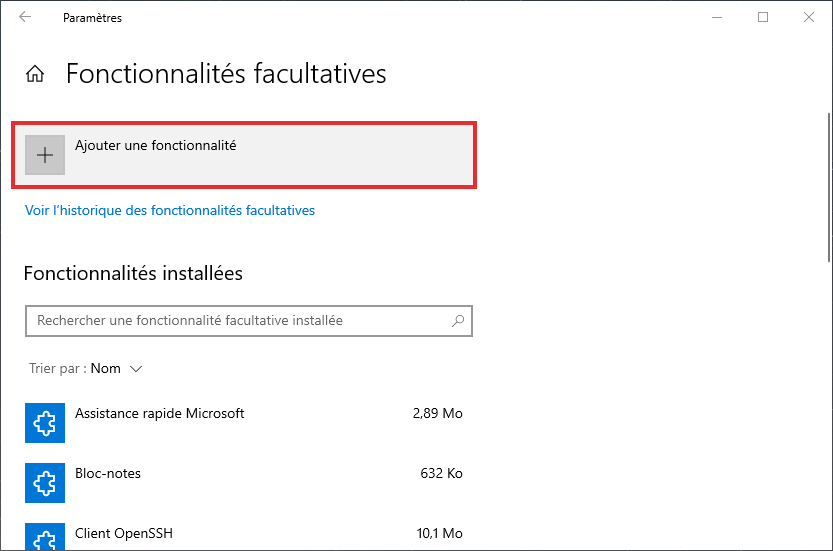
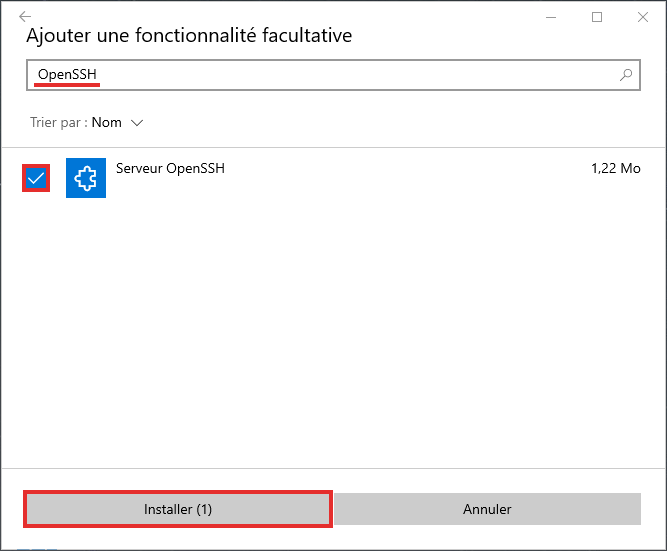
Pour mettre en place OpenSSH Server sur Windows, la méthode « standard » consiste à passer par les Paramètres > Applications et fonctionnalités > fonctionnalités facultatives :

Il est recommandé de redémarrer Windows une fois la fonctionnalité ajoutée.

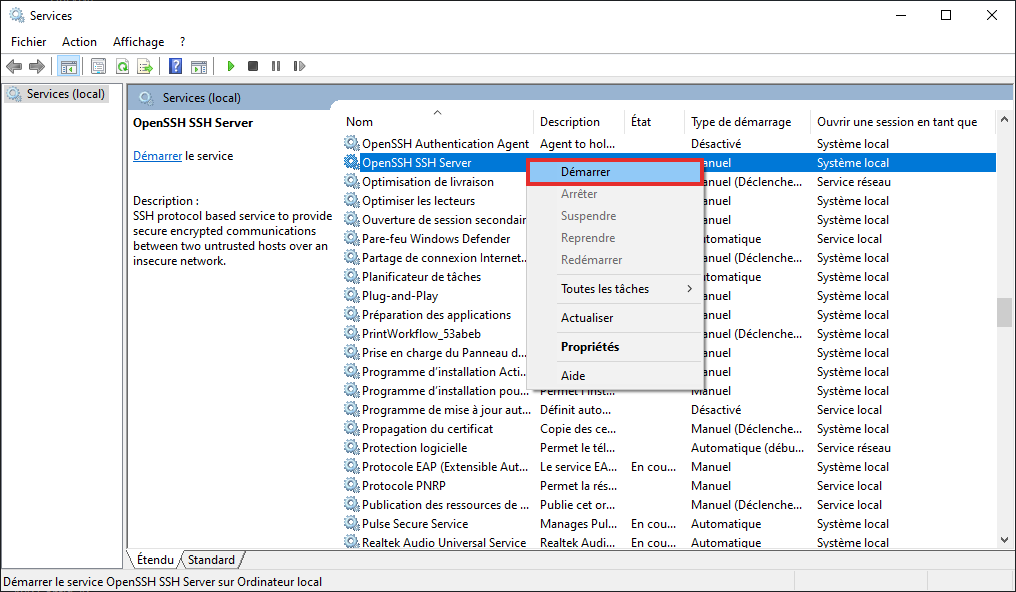
Il suffit ensuite de démarrer le serveur via le gestionnaire de Services Windows :

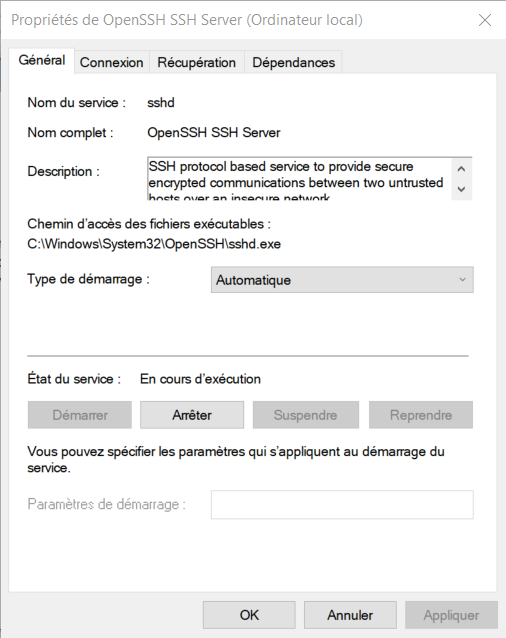
Il est également souhaitable de configurer le démarrage automatique du serveur :

Remarque

Il est également possible d’installer OpenSSH sur Windows via d’autres sources (GitHub par exemple) ce qui permet, entre autres, de choisir plus facilement sa version d’OpenSSH, voir section Détail.

Création d’un jeu de clefs SSH via ssh-keygen

Pour plus de détails sur la création de clefs, vous pouvez vous référer à l’article de Guillaume Gestion des clefs SSH.

Il est également possible d’utiliser PuttyGen, outil venant avec le client Putty pour générer le jeu de clefs de manière graphique (https://www.chiark.greenend.org.uk/~sgtatham/putty/latest.html).

Dans cet article je vais tout réaliser sur l’IBM i via QSH :

$ ssh-keygen -t ecdsa -f ~/.ssh/ssh_key

Mise en place de la clef privée et configuration côté IBM i (client)

On a généré la clef privée dans le répertoire .ssh de l’utilisateur, donc elle est déjà bien en place. Il suffit donc de créer un fichier config dans le répertoire .ssh de l’utilisateur afin de simplifier nos commandes pour la suite.
Voici un exemple de fichier config :

[~/.ssh/config]

Host windows
    Hostname sshd_server.lan
    User jl
    IdentityFile ~/.ssh/key
    StrictHostKeyChecking accept-new
HostNom de la configuration, utilisé à la place des différentes informations à la connexion
HostnameAdresse ou nom du serveur à atteindre
UserNom de l’utilisateur
IdentityFileChemin vers la clef privée
StrictHostKeyChecking accept-newPermet d’ajouter automatiquement la signature du serveur distant au known_hosts

Mise en place de la clef privée et configuration côté Windows (serveur)

Il faut transférer la clef ssh_key.pub vers Windows et l’ajouter soit au fichier %UserProfile%.ssh\authorized_keys pour un utilisateur lambda, soit au fichier C:\ProgramData\ssh\administrators_authorized_keys pour un utilisateur ayant des droits d’administrateur local.

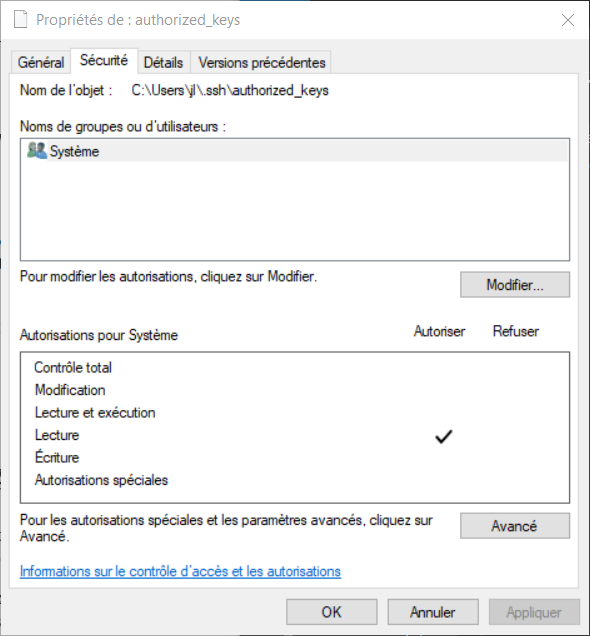
Attention à ce niveau, les droits des fichiers sont un peu particulières, il faut comme toujours avec le SSH réduire au maximum les utilisateurs ayant accès au fichier et, particularité de Windows, ajouter le droit de lecture au profil de service local Système :

Activation du fichier de log – Configuration sshd_config

Afin de pouvoir analyser d’éventuels problèmes ou simplement vouloir observer un peu plus en détail les différentes étapes de la mise en relation d’un flux ssh il est possible d’activer la log du serveur.

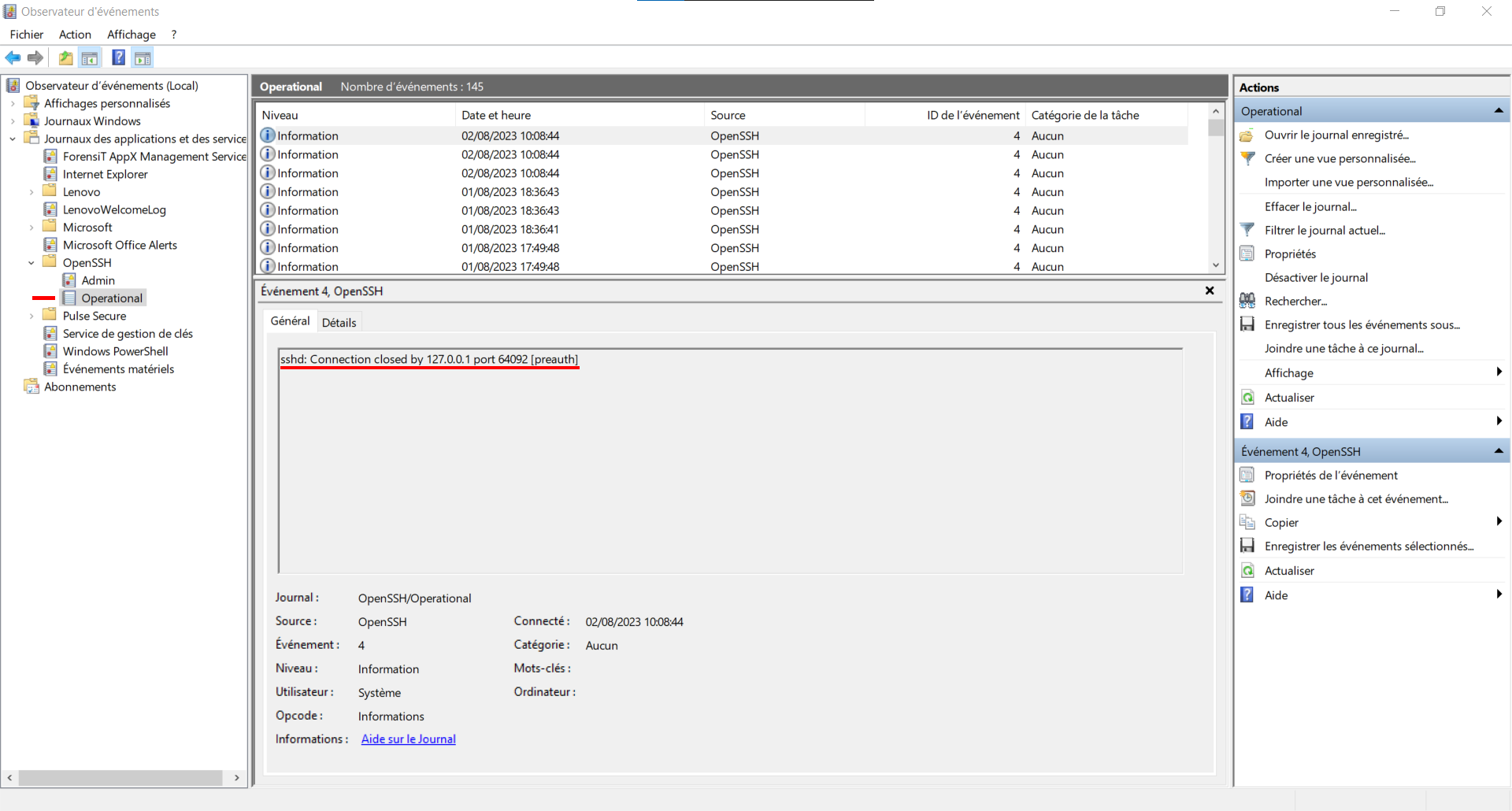
Par défaut celle-ci est redirigée vers les journaux d’évènements Windows et est seulement en « info ».
On les retrouver via l’Observateur d’événements Windows :

Le mieux à mon avis est de repasser par un système plus standard, soit un vrai fichier de logs.

Pour ce faire, il faut aller modifier le fichier de configuration du serveur SSH, généralement il se trouve ici :

C:\ProgramData\ssh\sshd_config
ou
%ProgramData%\ssh\sshd_config

Il faut rechercher les lignes suivantes :

[sshd_config]

# Logging
#SyslogFacility AUTH
#LogLevel INFO

Les décommenter et indiquer les valeurs suivantes :

[sshd_config]

# Logging
SyslogFacility LOCAL0
LogLevel Debug3

Une fois la configuration modifiée et le serveur redémarré, il suffit de retenter une connexion puis d’aller consulter le fichier de log :

C:\ProgramData\ssh\logs\sshd.log
ou
%ProgramData%\ssh\logs\sshd.log

Remarque

Les problèmes courants se passent généralement autour des lignes liées au fichier authorized_keys ou administrators_authorized_keys, problèmes de droits ou
chemin du fichier utilisé…

Test de SSH IBM i vers Windows

On peut maintenant tester le tout via QSH ou CALL QP2TERM.
Grâce au fichier config la commande est simple :
(l’option -T permet de désactiver l’allocation d’un pseudo terminal)

$ ssh -T windows
Microsoft Windows [version 10.0.19045.3208]
(c) Microsoft Corporation. Tous droits r

Il est maintenant possible d’exécuter des commandes Shell Windows à partir de cette connexion.

Si on voulait obtenir les mêmes niveaux de log côté client (IBM i) que l’on a activé côté Windows, on pourrait utiliser la commande suivante :

$ ssh -T -vvv windows
OpenSSH_8.0p1, OpenSSL 1.1.1t  7 Feb 2023                                            
debug1: Reading configuration data /home/jl/.ssh/config                              
debug1: /home/jl/.ssh/config line 1: Applying options for *                          
debug1: /home/jl/.ssh/config line 4: Applying options for laptop                     
debug1: Reading configuration data /QOpenSys/QIBM/ProdData/SC1/OpenSSH/etc/ssh_config
...
Microsoft Windows [version 10.0.19045.3208]
(c) Microsoft Corporation. Tous droits r

Pour plus de détails

OpenSSH.com : https://www.openssh.com/
OpenSSH Server sous Windows – Document Microsoft : https://learn.microsoft.com/fr-fr/windows-server/administration/openssh/openssh_overview
OpenSSH – GitHub : https://github.com/PowerShell/Win32-OpenSSH/releases
2 août 2023/par Julien
https://www.gaia.fr/wp-content/uploads/2023/08/Openssh.gif 191 194 Julien /wp-content/uploads/2017/05/logogaia.png Julien2023-08-02 19:21:092023-08-11 16:00:34Se connecter à un serveur SSH exécuté sous Windows à partir d’un IBM i (Comment obtenir la log pour débuguer les problèmes éventuels)
Search Search

Nos Formations

Formations Volubis

Articles récents

  • Les droits d’un fichier IFS à sa création
  • Droit d’utilisateur sur un fichier IFS
  • Open source IBMi
  • De Lyon à l’IBM i : quand les cartes perforées tissent encore notre code
  • Html vers pdf dans l’IBM i

Archives

  • juillet 2026
  • juin 2026
  • mai 2026
  • avril 2026
  • mars 2026
  • février 2026
  • janvier 2026
  • décembre 2025
  • novembre 2025
  • octobre 2025
  • septembre 2025
  • août 2025
  • juillet 2025
  • juin 2025
  • mai 2025
  • avril 2025
  • mars 2025
  • février 2025
  • janvier 2025
  • décembre 2024
  • novembre 2024
  • octobre 2024
  • septembre 2024
  • août 2024
  • juillet 2024
  • juin 2024
  • mai 2024
  • avril 2024
  • mars 2024
  • février 2024
  • janvier 2024
  • décembre 2023
  • novembre 2023
  • octobre 2023
  • septembre 2023
  • août 2023
  • juillet 2023
  • juin 2023
  • mai 2023
  • avril 2023
  • mars 2023
  • février 2023
  • janvier 2023
  • décembre 2022
  • novembre 2022
  • octobre 2022
  • septembre 2022
  • août 2022
  • juillet 2022
  • juin 2022
  • mai 2022
  • avril 2022
  • mars 2022
  • février 2022
  • janvier 2022
  • décembre 2021
  • novembre 2021
  • octobre 2021
  • septembre 2021
  • août 2021
  • juillet 2021
  • juin 2021
  • mai 2021
  • avril 2021
  • mars 2021
  • février 2021
  • janvier 2021
  • décembre 2020
  • novembre 2020
  • octobre 2020
  • septembre 2020
  • août 2020
  • juillet 2020
  • juin 2020
  • mai 2020
  • avril 2020
  • mars 2020
  • janvier 2020
  • décembre 2019
  • novembre 2019
  • octobre 2019
  • septembre 2019
  • août 2019
  • juillet 2019
  • juin 2019
  • mai 2019
  • mars 2019
  • février 2019
  • janvier 2019
  • novembre 2018
  • octobre 2018
  • juillet 2018
  • juin 2018
  • mai 2018
  • avril 2018
  • mars 2018
  • février 2018
  • janvier 2018
  • décembre 2017
  • octobre 2017
  • septembre 2017
  • août 2017
  • juillet 2017
  • février 2017

Catégories

  • 400iday
  • Access Client Solutions
  • Administration
  • Analyse de Données
  • API
  • Commandes
  • Développement
  • DSPF
  • Fonctions Géospatiales
  • hardware
  • IA
  • Navigatorfori
  • News
  • Non classé
  • Open source
  • Personal
  • RDI
  • RPG Free
  • Securité
  • SQL_DB2
  • Uncategorized
  • VSCode
©Copyright. GAIA MINI SYSTEMES | Tous droits réservés | Mentions Légales | Wovenlinks, agence web
  • La société
  • Expertises
  • Centre de services
  • Produits
  • Ressources
  • Contact
  • Dispositifs IA
  • Blog
  • Volubis
Faire défiler vers le haut Faire défiler vers le haut Faire défiler vers le haut
Nous utilisons des cookies pour vous garantir la meilleure expérience sur notre site. Acceptez-vous l'utilisation des cookies ?