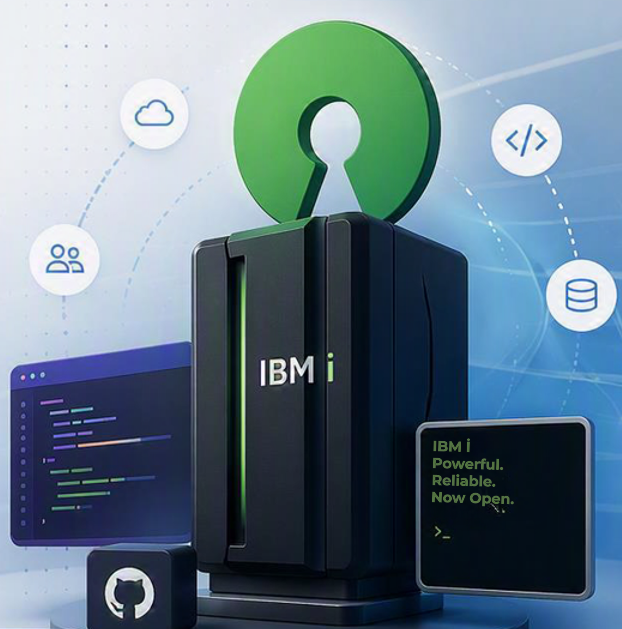
Nous lançons une initiative dédiée à l’Open Source sur IBM i avec une ambition simple et modeste :
Ouvrir, partager et moderniser l’écosystème.
Trop souvent perçu comme un monde fermé, IBM i possède pourtant une richesse technique exceptionnelle. Avec l’Open Source, nous voulons favoriser l’innovation, encourager les échanges entre équipes, accélérer la modernisation des applications et rendre les outils accessibles à tous.
Cette initiative proposera des outils concrets (RPG, SQL, CLLE, APIs), des frameworks prêts à l’emploi, des exemples industrialisables et des bonnes pratiques terrain.
Que vous soyez développeur, architecte ou administrateur IBM i, vous êtes les bienvenus pour contribuer, tester et améliorer ces projets.
Ensemble, faisons évoluer IBM i vers un modèle plus ouvert, collaboratif et moderne.
Pour commencer nous décidons de mettre open source quelques produits ici sur notre Github :
Non classéDe Lyon à l’IBM i : quand les cartes perforées tissent encore notre code
La semaine dernière, à Lyon, lors du congrès Common Europe 2026, nous avons parlé modernisation, APIs, IA… et futur de l’IBM i.
Mais au détour des conversations, difficile d’oublier une évidence : une partie de notre ADN technologique est née ici même, à Lyon.
Et si les développeurs RPG d’aujourd’hui partageaient, sans toujours le savoir, un héritage direct avec les canuts et les métiers Jacquard ?
Lyon, berceau d’une révolution : le métier Jacquard
Au début du XIXe siècle, Lyon est la capitale mondiale de la soie. Les métiers à tisser sont complexes, coûteux et surtout… difficiles à piloter.
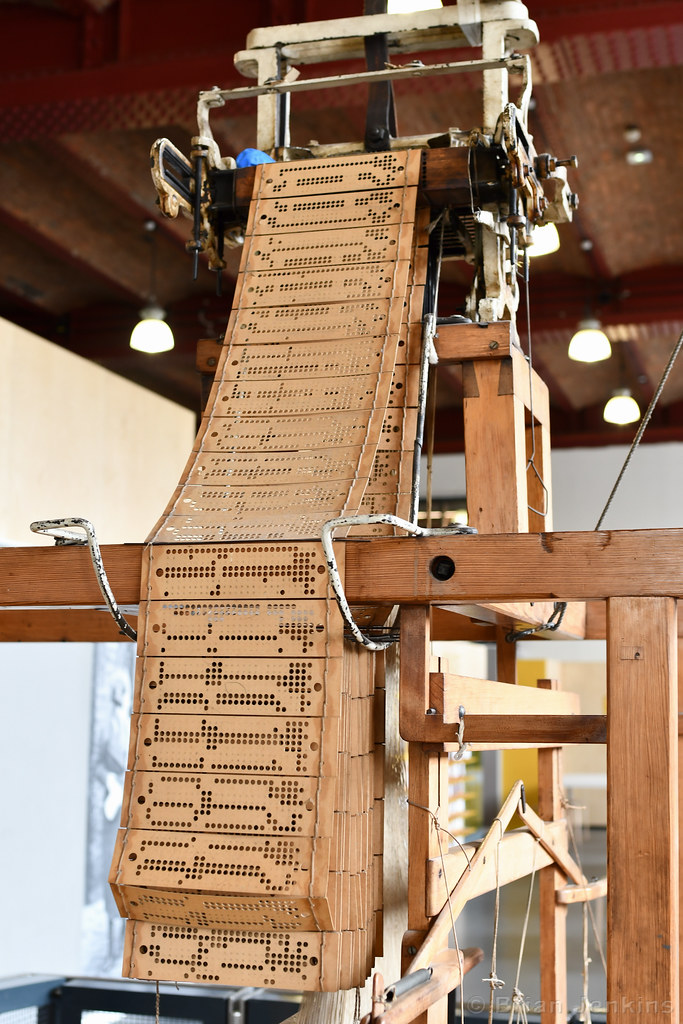
En 1801, Joseph Marie Jacquard introduit une innovation majeure : un métier à tisser contrôlé par des cartes perforées.
Chaque carte représente une ligne du motif à tisser. Les trous dictent mécaniquement quelles aiguilles doivent être activées.
C’est simple, robuste, et surtout :
programmable
reproductible
automatisable
Autrement dit : le premier système programmable industriel de l’histoire.
Napoléon, sponsor inattendu du “code”
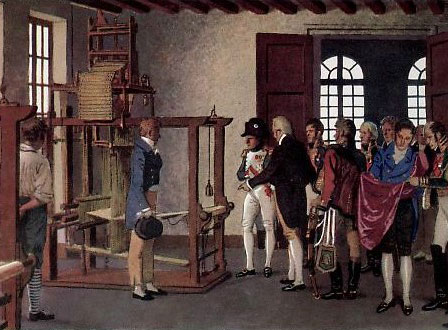
Le métier Jacquard n’a pas été immédiatement accepté. Les canuts voyaient cette innovation comme une menace pour leur savoir-faire… et certains métiers ont même été détruits. C’est finalement Napoléon Bonaparte qui a soutenu Jacquard et officialisé l’usage de sa machine.
On pourrait presque dire que l’histoire de la “programmation” a démarré avec :
une innovation disruptive
une résistance des utilisateurs
et un sponsor politique pour imposer le changement
Un schéma… encore très actuel ?
La carte perforée : premier support de programmation
Le principe est fondamental :
L’information n’est plus dans la machine, elle est dans un support externe.
Chaque trou correspond à une instruction binaire :
trou → action
pas de trou → pas d’action
Ce modèle va traverser les décennies et inspirer directement les premiers systèmes informatiques.
Ada Lovelace avait déjà compris
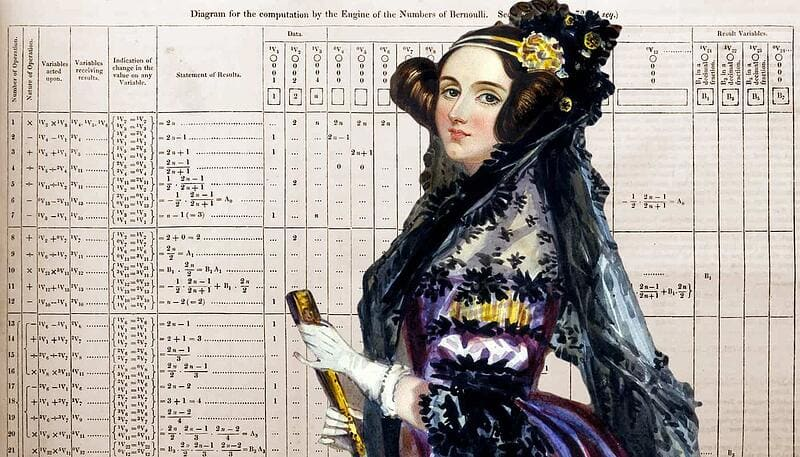
Au XIXe siècle, Charles Babbage conçoit sa “machine analytique”, ancêtre de l’ordinateur.
Son idée ? Utiliser… des cartes perforées inspirées directement du métier Jacquard.
Et Ada Lovelace, souvent considérée comme la première développeuse de l’histoire, va encore plus loin. Elle comprend que la machine pourrait manipuler autre chose que des chiffres.
Elle écrit, en substance :
“La machine pourrait composer de la musique si on lui donnait les règles.”
Autrement dit : la programmation n’était déjà plus une question de calcul, mais de logique et de création.
Du textile au numérique : l’héritage IBM
IBM industrialise massivement l’usage des cartes perforées au XXe siècle.
Le RPG : un langage façonné par les cartes
Le langage RPG, introduit dans les années 1960, est directement conçu pour… les cartes perforées.
Chaque ligne de code correspond à une carte. Chaque colonne a une signification précise.
Exemple :
colonnes 1–5 : libre
colonne 6 : type de ligne
reste : spécifications
Ce format n’est pas une contrainte arbitraire, c’est un héritage physique.
Une histoire de continuité
Nous n’avons pas changé de paradigme Nous avons changé de support
Du métier Jacquard à l’IBM i :
on programme
on structure
on exécute
Conclusion : coder, c’est tisser
À Lyon, pendant le Congrès de Common Europe, difficile de ne pas voir le parallèle :
Les développeurs IBM i sont les héritiers des canuts !
Et au fond, nous faisons le même métier : Transformer des instructions en valeur.
/wp-content/uploads/2017/05/logogaia.png00Nathanaël Bonnet/wp-content/uploads/2017/05/logogaia.pngNathanaël Bonnet2026-06-23 09:45:002026-06-22 11:37:56De Lyon à l’IBM i : quand les cartes perforées tissent encore notre code
Aujourd’hui vous verrez comment créer un programme capable de convertir un fichier html en PDF depuis votre IBM i à l’aide d’un appel d’API externe.
Rappel sur l’IBMi vous pouvez générer du PDF en utilisant :
Transform Services produit sous licence IBM mais très sommaire
Une solution open source que vous installez sur votre partition
Exemple:
wkhtmltopdf (outil de conversion) qui n’est en fait plus du tout maintenu.
On va donc présenter une autre solution qui se base sur les API
Nous avons choisi l’API qui s’appelle PDFSPARK. Cette solution vous permet de tester notre outil, vous avez jusqu’à 20 requêtes/minute sans clé alors que la plupart des autres API demandent une inscription et proposent environ que 15 requêtes/jour avec un forfait gratuit.
Normalement l’API reçoit une page en ligne en html puis la convertie, mais ici on voulait un .html depuis l’IFS donc j’ai demandé à l’IA (claude) de me faire juste un mini programme pour l’utiliser avec un fichier local et il m’a donné ça :
#!/QOpenSys/usr/bin/bash

export PATH=/QOpenSys/pkgs/bin:/QOpenSys/usr/bin:/usr/bin:$PATH

HTML_FILE=$(echo -n "$1" | tr -d ' ')
PDF_FILE="${HTML_FILE%.html}.pdf"

if [ ! -f "$HTML_FILE" ]; then
    echo "ERROR: HTML file not found"
    exit 1
fi

HTML_CONTENT=$(cat "$HTML_FILE" | jq -Rs .)

curl -s -X POST "https://pdfspark.dev/api/v1/pdf/from-html" \
  -H "Content-Type: application/json" \
  -d "{\"html\": $HTML_CONTENT, \"options\": {\"format\": \"A4\"}}" \
  -o "$PDF_FILE"

echo "DONE : $PDF_FILE"
echo "Your file is located in : $HTML_FILE"
Le programme fait, dans l’ordre :
Récupère le chemin du fichier à convertir en paramètre
Crée un PDF du même nom (que le nom du fichier)
Vérifie si le fichier existe vraiment
Lis le .html passé en paramètre et le converti en JSON pour ensuite l’injecter dans l’API (jq -Rs)
Et ensuite la requête curl donnée par le site de l’API
Puis il y a le programme CL qui appelle le .sh depuis 5250 :
PGM PARM(&FILE)

/* début de la construction de la commande bash */
DCL  VAR(&NULL)     TYPE(*CHAR) LEN(1)   VALUE(X'00')

DCL  VAR(&BASH)     TYPE(*CHAR) LEN(100) +
     VALUE('/QOpenSys/usr/bin/bash')

DCL  VAR(&CONVERT)  TYPE(*CHAR) LEN(100) +
     VALUE('/chemin/vers/votre/fichier/html2pdf.sh')
/* fin de la construction de la commande bash */

/* Création de la variable FILE pour rentrer en paramètre
le chemin vers le fichier à convertir depuis 5250 */
DCL  VAR(&FILE)     TYPE(*CHAR) LEN(256)
DCL  VAR(&FILETRIM) TYPE(*CHAR) LEN(100)

               /* concaténation des variables
               pour former la commande bash final */
                CHGVAR VAR(&FILETRIM) VALUE(&FILE)
                CHGVAR VAR(&BASH)     VALUE(&BASH     *TCAT &NULL)
                CHGVAR VAR(&CONVERT)  VALUE(&CONVERT  *TCAT &NULL)
                CHGVAR VAR(&FILETRIM) VALUE(&FILETRIM *TCAT &NULL)

                /*Appel de QP2SHELL pour l'exécution de la commande*/
                CALL PGM(QP2SHELL) PARM(&BASH &CONVERT &FILETRIM)

ENDIT:
ENDPGM
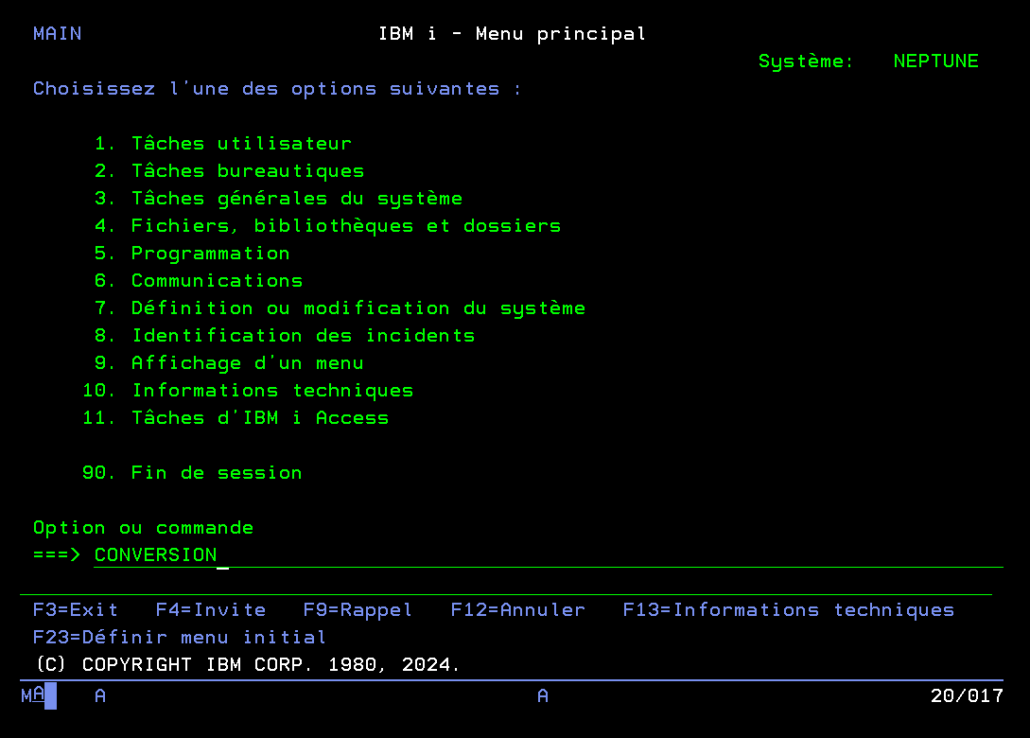
Après compilation et ajout de la librairie, il suffit d’appeler ce programme via l’interface 5250 avec en paramètre le chemin vers le fichier .html que vous voulez convertir en PDF :
Pour l’instant, le nouveau fichier .PDF sera enregistré au même endroit que le .html
Et pour vous faciliter encore plus la tâche,
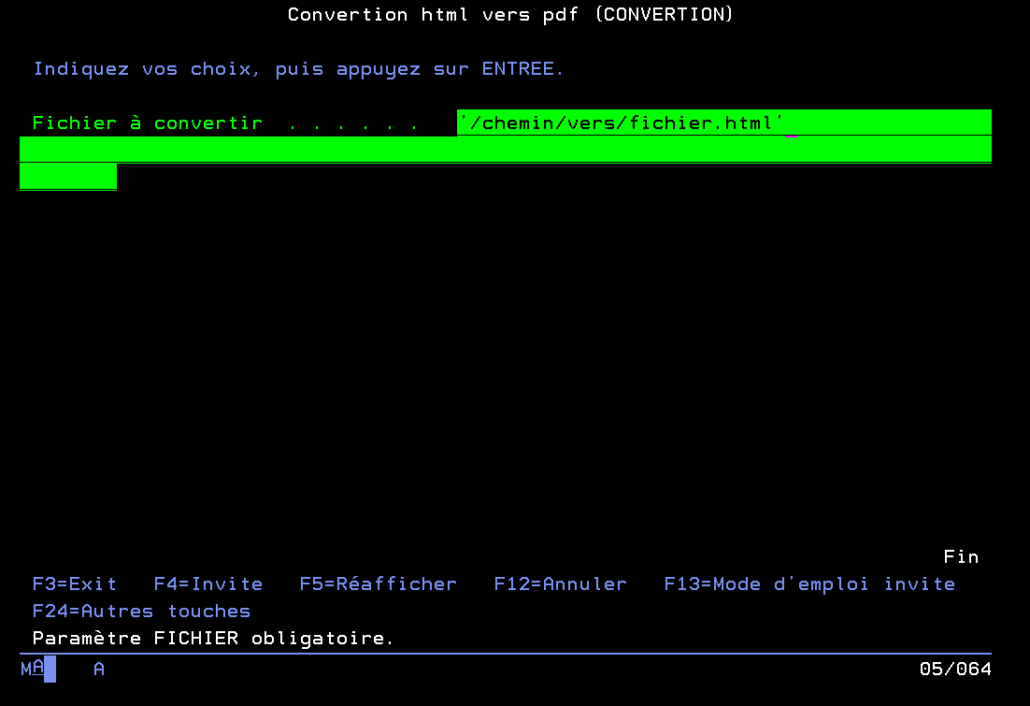
vous pouvez créer une commande à appeler depuis 5250 en créant un fichier CONVERSION.CMD comme ceci :
             CMD        PROMPT('Conversion html vers pdf')
             PARM       KWD(FICHIER) TYPE(*CHAR) LEN(256) MIN(1) +
                          PROMPT('Fichier à convertir')
puis la compiler.
Au final
Vous pourrez appeler votre programme de conversion depuis 5250 juste avec la commande : conversion puis en appuyant sur F4, tomber sur cet écran qui vous permettra de renseigner (entre simple quote ‘ ) le chemin vers le fichier à convertir (également utilisable en batch):
Remarques :
Votre IBMi devra sortir vers l’URL https://pdfspark.dev sur le port 443 , ou vers le provider que vous aurez choisi
Vous pourrez faire des PDF plus évolués que par Transformer, et il est assez facile de générer du HTML.
Vous devrez choisir votre partenaire surtout si vous voulez traiter des données confidentielles
Ici nous avons choisi de faire du CURL , mais vous pouvez utiliser si vous le préférez un programme SQLRPGLE
Vous pouvez bien sur améliorer ce code à votre guise.
/wp-content/uploads/2017/05/logogaia.png00Noah Vergely/wp-content/uploads/2017/05/logogaia.pngNoah Vergely2026-06-09 09:16:082026-06-09 09:16:10Html vers pdf dans l’IBM i
API, IA, VSCodeQu’est-ce que le Model Context Protocol (MCP) ?
Définition du protocole MCP
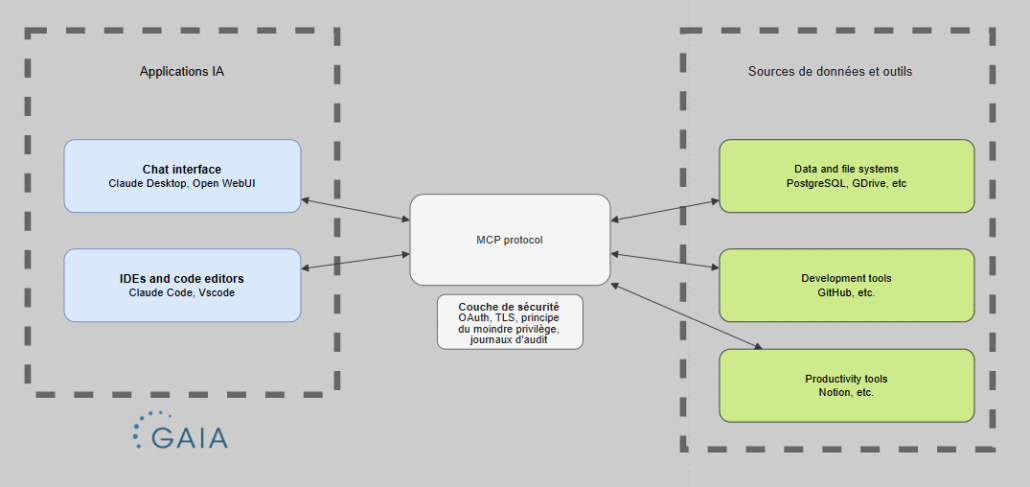
Le Model Context Protocol (MCP) est un protocole ouvert et standardisé qui permet aux intelligences artificielles (comme Claude, ChatGPT, ou autres grands modèles de langage) de se connecter facilement à des outils, services et sources de données externes. C’est un peu comme l’USB-C des applications IA : au lieu d’avoir un câble différent pour chaque appareil, tu as un seul connecteur universel qui fonctionne avec tout.
Comment ça fonctionne ?
Sans MCP, chaque outil (GitHub, base de données, email, API) avait sa propre façon de se connecter, ce qui obligeait les développeurs à créer des intégrations personnalisées pour chaque combinaison. Avec le MCP, tout le monde utilise la même méthode standard, ce qui rend les connexions beaucoup plus simples et universelles.
Le MCP permet aux IA de sortir de leurs données d’entraînement et d’accéder à des informations en temps réel. Mais surtout, il leur permet d’agir dans le monde réel. Par exemple, tu peux demander à ton IA dans VS Code de lire un fichier source, puis d’écrire automatiquement un résumé dans ton outil de prise de notes comme Notion. D’autres actions possibles : envoyer un email, consulter GitHub, modifier un fichier, créer un événement dans l’agenda, etc. C’est ce qui rend possible l’IA agentique : des programmes intelligents capables de poursuivre des objectifs et d’entreprendre des actions de manière autonome, sans que l’humain ait à copier-coller ou basculer manuellement entre ses outils.
Pourquoi est-il important de s’intéresser au protocole MCP ?
Pour rappel, le protocole MCP joue un rôle essentiel puisqu’il facilite les échanges entre les IA, les applications et les outils utilisés en entreprise. Il permet de connecter plus simplement différents systèmes tout en améliorant la circulation et l’exploitation des données.
Selon les différents rôles dans une entreprise, le MCP apporte plusieurs avantages :
Équipes techniques et développeurs : il simplifie les intégrations, réduit la complexité du développement et accélère la mise en place de nouveaux outils.
Managers et responsables métiers : il améliore l’automatisation, la circulation des informations et l’efficacité des processus internes.
Pour les responsables métiers et managers : ilaméliore la circulation des informations et facilite l’automatisation de certaines tâches. Il aide les managers à gagner du temps, à mieux suivre les activités et à prendre des décisions plus efficacement grâce à un accès simplifié aux données.
En résumé les MCP accompagne la modernisation des entreprises en favorisant des architectures plus connectées, flexibles et évolutives.
Exemple d’utilisation :
Étapes du processus
L’utilisateur saisit sa question dans l’interface de chat (ex. : « Quelles commandes sont en retard cette semaine ? »).
L’assistant IA transmet la requête au serveur MCP PostgreSQL ou autre.
Le serveur MCP traduit la requête en SQL et interroge la bdd.
Le résultat est retourné au LLM, qui formule une réponse en langage naturel.
L’utilisateur obtient une réponse contextualisée, sans accès direct à la base.
La sécurité des MCP
Le MCP supporte OAuth pour l’authentification et recommande TLS pour le chiffrement des échanges.deux mécanismes que tu dois explicitement configurer, ils ne sont pas actifs par défaut
Le modèle Zero Trust : « ne jamais faire confiance au réseau, même interne ».
Les bonnes pratiques recommandées :
Accorder aux serveurs MCP uniquement les droits strictement nécessaires à leur fonctionnement, conformément au principe du moindre privilège, afin de limiter les risques liés aux erreurs, attaques ou accès non autorisés.
Contrôler régulièrement les accès et permissions attribués à chaque serveur pour éviter toute autorisation excessive ou inutile.
Vérifier et comprendre précisément les accès accordés lors de la mise en place d’une connexion MCP.
Utiliser exclusivement des serveurs MCP fiables et de confiance.
Human-in-the-loop : toujours exiger une confirmation manuelle avant les actions critiques (suppression, déploiement, envoi)
Sandboxing : isoler les serveurs MCP dans des containers Docker pour limiter la portée d’une compromission
Rotation des secrets : ne jamais hardcoder de clés API dans la config MCP.
/wp-content/uploads/2017/05/logogaia.png00Dilhan Dincer/wp-content/uploads/2017/05/logogaia.pngDilhan Dincer2026-06-02 10:00:002026-06-02 17:23:19Qu’est-ce que le Model Context Protocol (MCP) ?