Vous sauvegardez sur des bandes LTO, et vous voulez savoir si vos bandes sont en bon état,
pour en savoir plus sur les LTO : https://fr.wikipedia.org/wiki/Linear_Tape-Open
La durée de vie théorique d’une bande LTO est donnée pour 30 ans, mais elle dépend beaucoup des conditions d’utilisation et elles peuvent être défectueuses.
Certaines sociétés changent leurs bandes tous les 3 ans.
La bonne pratique c’est de le faire quand vous changez votre POWER en principe tous les 3 à 5 ans.
Mais il peut être important de contrôler l’état de vos supports pour éviter les mauvaises surprises.
Il n’existe pas de service SQL ni de sortie outfile pour l’instant.
Vous allez pouvoir faire une analyse par volume.
C’est vous qui indiquez le nom de volume quand vous formater votre support
INZTAP DEV(TAPXXX) NEWVOL(xxxxxx) vous disposez de 6 caractères
Exemple :
==>INZTAP DEV(TAP01) NEWVOL(LUNDI1) …
La commande qui va vous permettre d’analyser ces volumes est la commande PRTERRLOG
qui va vous générer un spool QPCSMPRT.
En principe vous avez un roulement de bande par semaine.
Vous pouvez contrôler le volume dans le lecteur avant de déclencher une sauvegarde, mais il n’est pas conseillé de la bloquer, vous pouvez remonter un message.
« * Attention bande du LUNDI trouvée dans le lecteur * »
Exemple
Vous devez connaitre le type de votre unité de bande pour utiliser cette commande.
==>DSPDEVD TAP01

==>PRTERRLOG TYPE(VOLSTAT) OUTPUT(PRINT)
VOLTYPE(3580)
VOLSTATTYP(*LIFETIME)
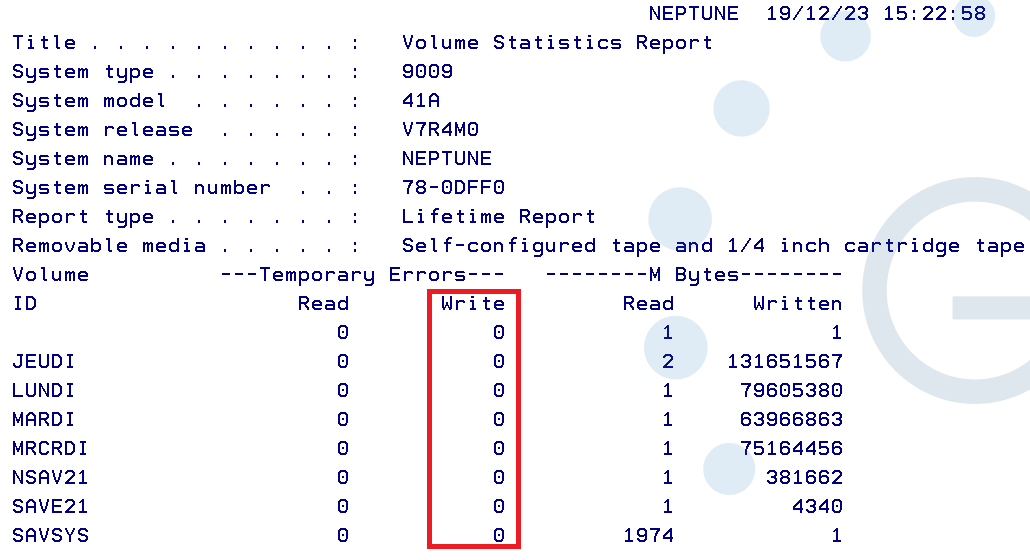
Si vous avez des erreurs il faut remplacer vos bandes.
Pour vous aider à automatiser cette remontée d’information, vous pouvez utiliser notre outil disponible ici :
https://github.com/Plberthoin/PLB/tree/master/SNDVOLSTAT
Remarque :
Il est important :
d’avoir un plan de reprise d’activité suite à un crash
de tester une restauration partielle de temps en temps
de passer la cartouche de nettoyage tous les 6 mois

Vous pouvez utiliser le catalogue base de données pour identifier vos informations sensibles
Pour cela vous allez utiliser les vues syscolumns de QSYS2 (norme IBMi) ou sqlcolumns de SYSIBM (norme DB2)
Vous pouvez rechercher toutes les zones qui contiennent (email, mail, RIB, IBAN, ETC..)
Dans notre exemple , on recherchera les zones IBAN dans toutes les tables en analysant :
Nom de zone SQL
Nom de zone IBMI
Entête de colonne
Texte de colonne
Sans différentiation de majuscule minuscule
Et on sortira la liste des droits public sur ces objets
— liste des fichiers avec une zone IBAN
— Avec un IBAN
Conclusion :
Ca veut dire que toutes les tables avec *public à *USE sont visualisables par tous les utilisateurs de la machine.
Pour sécuriser vous devez le faire sur les fichiers
Soit
– Mettre en place des droits sur l’objet, attention l’utilisateur peut avoir droit à ce fichier quand il est dans l’application.
Soit
– Sécuriser un service d’accès par exemple ici ODBC, pour éviter un accès remote, (Fonctions usage ou programme d’exit sont les meilleurs solutions)
Bien sur si vous créez de nouvelle table vous pouvez crypter ces zones, ce qui la rendrait illisible à un utilisateur qui ne connait pas la clé
Contrôler le nombre de paramètres passés à un programme CL – %PARMS() / CEETSTA
Il arrive parfois d’avoir moins de paramètres passés à un programme CL que le nombre attendu, par exemple si on ajoute un paramètre à ce dernier mais que pour diverses raisons on ne souhaite pas modifier et recompiler tous les programmes qui y font appel.
Il existe deux solutions relativement simples à implémenter pour contrôler le nombre de paramètres transmis afin d’adapter en conséquence le comportement du programme : La fonction intégrée %PARMS et l’API CEETSTA.
%PARMS() – V7R4 et ultérieures
À partir de la V7R4, rien de plus simple, il suffit d’utiliser la fonction intégrée %PARMS(), qui retourne le nombre de paramètres :
Malheureusement, si on est confrontés à une contrainte de version, %PARMS ne descend pas en dessous de la V7R4 :
CEETSTA – V7R3 et antérieures
Dans ce cas, la solution la plus propre (je ne parlerai donc pas de monitoring sur un CHGVAR) est l’utilisation de l’API CEETSTA.
Il suffit de lui passer en paramètre :
– Une variable qui contiendra la valeur de retour, 1 si le paramètre est transmis, 0 s’il n’est pas transmis
– Une variable indiquant la position du paramètre à contrôler
Vous sauvegardez sur des bandes LTO, et vous voulez savoir si vos bandes sont en bon état,
pour en savoir plus sur les LTO : https://fr.wikipedia.org/wiki/Linear_Tape-Open
La durée de vie théorique d’une bande LTO est donnée pour 30 ans, mais elle dépend beaucoup des conditions d’utilisation et elles peuvent être défectueuses.
Certaines sociétés changent leurs bandes tous les 3 ans.
La bonne pratique c’est de le faire quand vous changez votre POWER en principe tous les 3 à 5 ans.
Mais il peut être important de contrôler l’état de vos supports pour éviter les mauvaises surprises.
Il n’existe pas de service SQL ni de sortie outfile pour l’instant.
Vous allez pouvoir faire une analyse par volume.
C’est vous qui indiquez le nom de volume quand vous formater votre support
INZTAP DEV(TAPXXX) NEWVOL(xxxxxx) vous disposez de 6 caractères
Exemple :
==>INZTAP DEV(TAP01) NEWVOL(LUNDI1) …
La commande qui va vous permettre d’analyser ces volumes est la commande PRTERRLOG
qui va vous générer un spool QPCSMPRT.
En principe vous avez un roulement de bande par semaine.
Vous pouvez contrôler le volume dans le lecteur avant de déclencher une sauvegarde, mais il n’est pas conseillé de la bloquer, vous pouvez remonter un message.
« * Attention bande du LUNDI trouvée dans le lecteur * »
Exemple
Vous devez connaitre le type de votre unité de bande pour utiliser cette commande.
==>DSPDEVD TAP01
==>PRTERRLOG TYPE(VOLSTAT) OUTPUT(PRINT)
VOLTYPE(3580)
VOLSTATTYP(*LIFETIME)
Si vous avez des erreurs il faut remplacer vos bandes.
Pour vous aider à automatiser cette remontée d’information, vous pouvez utiliser notre outil disponible ici :
https://github.com/Plberthoin/PLB/tree/master/SNDVOLSTAT
Remarque :
Il est important :
d’avoir un plan de reprise d’activité suite à un crash
de tester une restauration partielle de temps en temps
de passer la cartouche de nettoyage tous les 6 mois
Comment à voir une vue rapide du catalogue de votre base de données ?
Voici une solution qui consiste à utiliser le centre de santé
Dans l’onglet « Schémas »
sur la base de donnée faites un clic droit
sélectionnez « Centre de santé »
Les fichiers du catalogue DB2 sont dans QSYS et ils commencent par QADB.
Commencez par mettre en place ce filtre et cliquez sur régénération
Vous allez utiliser 2 vues
« limites de taille » , qui vous permettra de voir le nombre d’enregistrements
Vous voyez par exemple dans QADBFILD la liste des zones de votre DB
« Activité« , qui vous donnera des informations sur les mises à jour sur vos fichiers.
Conclusion :
Vous avez une vue syntaxique de la taille et des mouvements de votre catalogue DB2.
L’exécution de la requête peut être un peu longue quand vous cliquez sur régénération.
Pour voir les informations contenues dans votre catalogue, utilisez les vues SYS* de QSYS2 ou de vos SCHEMAS.
Un debugger graphique dans ACS (System debugger)
Vous désirez connaitre la taille occupée par les MTI (Maintained Temporary Index) sur votre machine, voici une Méthode.
Vous avez des buckets (espaces dans votre mémoire centrale) sur votre partition.
Vous avez un service QSYS2.SYSTMPSTG qui permet de voir ces buckets
La taille des MTI, c’est le bucket 14
Voici la requête pour voir cette taille
SQL SELECT CURRENT TIMESTAMP AS date_heure,
BUCKET_NUMBER,
GLOBAL_BUCKET_NAME,
BUCKET_CURRENT_SIZE,
BUCKET_LIMIT_SIZE
FROM QSYS2.SYSTMPSTG
WHERE bucket_number = 14
Pour diminuer cette taille il faut créer les index qu’Index advisor vous suggère.
Vous avez une fonction table qui vous indique les MTIs de votre système, QSYS2.MTI_INFO
Ceux qui concernent votre base de données doivent être construits
Ici ceux utilisés depuis une semaine sur la bibliothèque exploit !
SELECT *
FROM TABLE (
QSYS2.MTI_INFO(‘EXPLOIT’, ‘*ALL’)
)
WHERE LAST_BUILD_START_TIME > CURRENT DATE – 7 DAYS
Remarque :
Cet espace sera réutilisé par les autres Buckets
Vous pouvez faire un suivi de ces buckets , par exemple ceux de la base de données pour voir les grandes variations
La mise à jour du fichier d’index Advisor dépendra de la méthode utilisée pour générer l’index, n’hésitez pas à effacer des enregistrements dans le fichier QSYS2.SYSIXADV.
La TR 3 de la V7R5 nous apporte un nouveau service qui va permettre de générer un fichier XLS à partir d’une requête SQL
Exemple :
VALUES SYSTOOLS.GENERATE_SPREADSHEET(
PATH_NAME => ‘LST_option.xls’,
SPREADSHEET_QUERY => ‘Select * from qgpl.qauoopt’ ,
COLUMN_HEADINGS => ‘COLUMN’ ,
SPREADSHEET_TYPE => ‘xlsx’)
Remarque:
ACS doit être installé sur votre partition et si possible à jour
Attention par défaut il génère du csv
La TR3 de la V7R5, nous apporte une nouvelle fonction table qui va nous permettre d’analyser plus finement et surtout plus simplement la fin d’un travail, soit en réalité le message CPF1164, en effet on a accès directement au code secondaire .
Exemple :
SELECT FROM_JOB,
JOB_END_CODE,
JOB_END_DETAIL,
SECONDARY_ENDING_CODE,
SECONDARY_ENDING_CODE_DETAIL
FROM TABLE (
SYSTOOLS.ENDED_JOB_INFO()
)
WHERE JOB_END_CODE > 10
Remarque :
Par défaut il analyse la veille soit (current date – 1)
Pour les nouveaux développeur sur l’IBMi l’utilisation des indicateurs n’est pas naturel, voici comment on peut les diminuer
1) En utilisant l’INFDS pour tester les touches de fonction
2) En utilisant une zone attribut pour les DSPATR
Attention vous ne pourrez pas tous les remplacer
https://www.ibm.com/docs/fr/i/7.5?topic=80-dspatr-display-attribute-keyword-display-files
Voici un exemple
DDS
RPGLE
Remarque :
Vous retrouverez les inculde ici
https://github.com/Plberthoin/PLB/tree/master/INCLUDE